
Shopify-integration til prisovervågning og automatisk prisjustering
Forbind Shopify med PriceZag for at importere produkter, synkronisere dine salgspriser og bruge prisregler baseret på konkurrenternes priser og lagerstatus.
Hvis du sælger via Shopify, kan du forbinde din webshop direkte med PriceZag. Integrationen gør tre ting: importerer dine produkter, holder PriceZag opdateret med dine aktuelle salgspriser og sender beregnede priser tilbage til Shopify, når du bruger automatisk prisjustering.
Du behøver ikke vedligeholde et regneark for at overføre produkter og prisændringer mellem de to systemer. PriceZag håndterer forbindelsen, mens du bestemmer, hvilke produkter der skal overvåges, hvilke konkurrenter der er relevante, og om du vil bruge prisregler.
Én forbindelse mellem Shopify og PriceZag
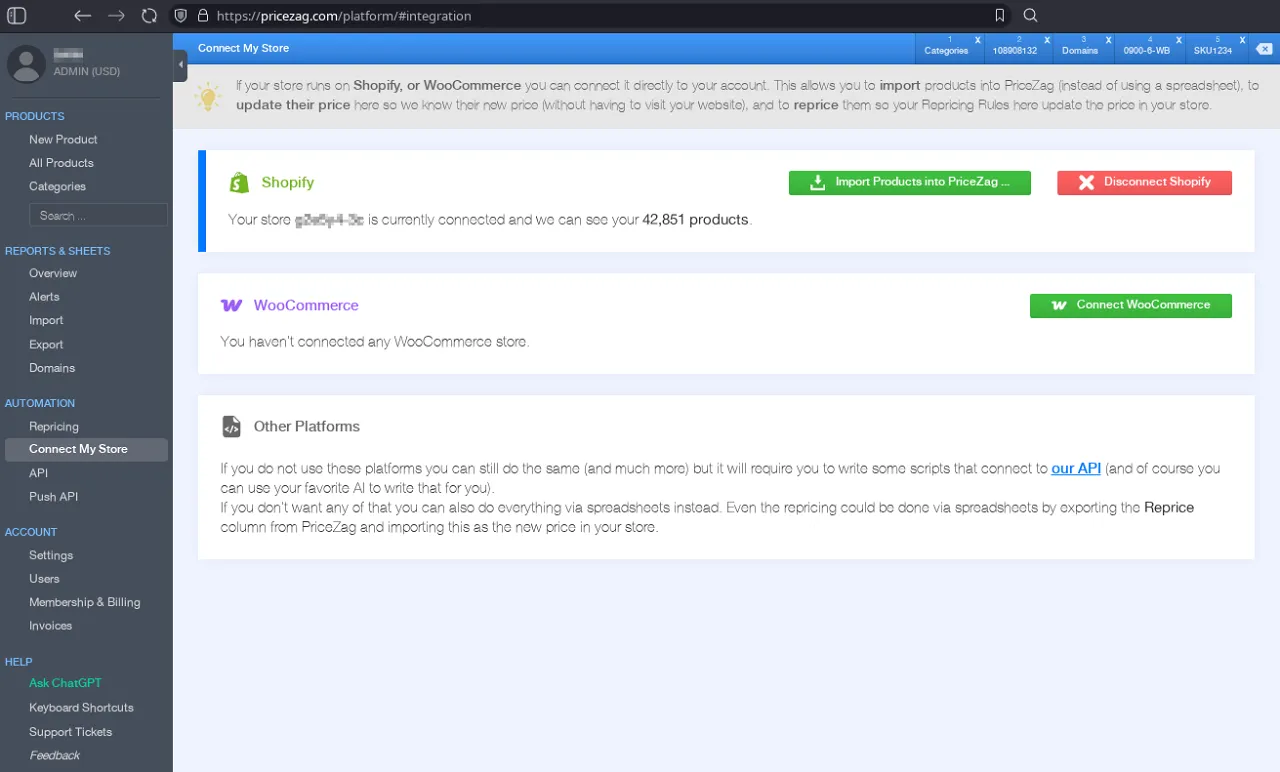
Åbn Automation > Connect My Store i din PriceZag-konto, og klik på Connect Shopify. Når din webshop er forbundet, viser siden, hvilken butik der er tilknyttet, og hvor mange produkter PriceZag har adgang til.
Forbindelsen er også nyttig, hvis du endnu ikke vil automatisere priserne. Du kan begynde med at importere produkter og overvåge konkurrenter og først senere tilføje regler for prisjustering.
Importer de produkter, du vælger, med din egen felttilknytning
Knappen Import Products into PriceZag ... åbner importindstillingerne i stedet for automatisk at kopiere hele dit sortiment. Du vælger, hvilke produkter der skal importeres til PriceZag, og hvordan deres Shopify-oplysninger skal overføres.
- Vælg en produktreference: identificer importerede varer ved hjælp af Shopify-SKU, stregkode, variant-id eller en anden understøttet identifikator, der passer til dit sortiment.
- Organiser kategorier: bestem, om produkttags eller -etiketter skal blive til kategorier i din PriceZag-konto.
- Vælg og gennemgå: angiv importindstillingerne, og afslut med Import Now.
- Importer igen senere: gentag processen, når du vil importere flere produkter eller ændre dit udvalg.
Importerede produkter bevarer forbindelsen til det tilsvarende Shopify-produkt og den tilhørende variant. Bag kulisserne kan PriceZag bruge en reference som shopify:1234:5678 i stedet for en almindelig produkt-URL fra webshoppen. Sådan ved systemet, hvilket Shopify-produkt der svarer til et produkt i PriceZag, også når produktet har flere varianter.
Du behøver ikke selv oprette referencerne. De hører til den direkte integration og betyder, at PriceZag ikke skal besøge din egen produktside igen for at hente en pris, der allerede findes i Shopify. I modsætning til overvågede konkurrent-URL'er tæller disse integrationsreferencer ikke med i din grænse for overvågede URL'er.
Hold feltet "My Price" synkroniseret med Shopify
Feltet My Price i PriceZag bør afspejle den pris, du faktisk tager i din webshop. Hvis du ændrer et produkts pris i Shopify, kan integrationen også opdatere produktets My Price i PriceZag uden at vente på, at en browser besøger din egen webshop efter en tidsplan.
Det er vigtigt, når du sammenligner dine priser med konkurrenternes eller beregner en ny pris. En regel for prisjustering skal kende produktets aktuelle salgspris, og dit dashboard bør ikke fortsat vise en forældet pris efter en ændring i Shopify.
Prissynkroniseringen gælder din egen webshop. Konkurrenternes priser og tilgængelighed kommer fra en særskilt overvågningsproces, som beskrives nedenfor.
Anvend prisregler på produkterne i din Shopify-butik
PriceZag kan beregne en ny salgspris ud fra de konkurrenter, du overvåger, og de betingelser, du fastsætter. Du kan for eksempel lægge dig under den billigste konkurrent, der har varen på lager, og samtidig overholde en minimumspris baseret på dine produktomkostninger. Eller du kan tillade en højere pris, når konkurrerende forhandlere er udsolgt.
Du opretter betingelserne under Automation > Repricing og knytter en regel til de produkter, du vælger. PriceZag viser den beregnede Repricing Amount for hvert produkt. Hvis Shopify-integrationen er aktiveret til automatiske prisopdateringer, kan beløbet sendes direkte til det tilsvarende produkt eller den tilsvarende variant i Shopify.
Du behøver ikke automatisk at ændre priserne på hele dit sortiment. Forskellige produkter kan have forskellige regler eller slet ingen. Du kan også gennemgå de beregnede priser uden at sende automatiske ændringer til Shopify. Læs hvordan automatisk prisjustering fungerer for at få mere at vide om omkostningsbaserede prisgrænser, konkurrenternes lagerstatus, sikkerheden ved registrerede priser og andre beskyttelsesmekanismer.
Shopify forbinder din butik; PriceZag overvåger konkurrenterne
At forbinde Shopify betyder ikke, at PriceZag henter konkurrenternes priser fra Shopify. PriceZag overvåger de faktiske produktsider hos konkurrerende forhandlere, uanset om de bruger Shopify, WooCommerce eller en anden e-handelsplatform.
Når du har importeret dine egne produkter, knytter du dem til de URL'er, hvor andre butikker sælger de samme varer. PriceZag bruger derefter grafiske browsere til at besøge siderne, overvåge priser og lagerstatus og opbygge historik til sammenligninger. Dataene kan også bruges til advarsler, Excel-rapporter og prisregler.
Gennemgå aktivitet, forbindelsesstatus og fejl
Siden med den tilsluttede butik har en Activity Log. Den registrerer tilslutninger og afbrydelser, produktimporter, opdateringer af My Price fra Shopify og prisændringer, der er sendt til Shopify via prisjustering. Så kan du undersøge, hvilket system der udløste en ændring, i stedet for at gætte på, hvorfor en pris blev ændret.
PriceZag viser også eventuelle nylige forbindelsesfejl. Hvis du ikke længere vil bruge integrationen, fjerner Disconnect Shopify forbindelsen og de gemte adgangsoplysninger. Dine eksisterende produkter i PriceZag bliver ikke slettet, når du afbryder forbindelsen til butikken.
Kom godt i gang med Shopify
- Forbind butikken. Gå til Automation > Connect My Store i PriceZag, og vælg Connect Shopify.
- Importer dine produkter. Brug Import Products into PriceZag ... til at vælge produkter og bestemme, hvordan deres id'er og kategorier skal tilknyttes.
- Tilføj konkurrenter. Knyt dine produkter til de tilsvarende produkt-URL'er hos de forhandlere, du vil overvåge.
- Brug resultaterne. Gennemgå markedspriser, lagerstatus, advarsler og rapporter. Hvis du vil opdatere butikkens priser automatisk, skal du knytte prisregler til de relevante produkter.
Den direkte Shopify-forbindelse kræver PriceZags API-funktionalitet, som lægger 30% til abonnementsprisen. Du kan aktivere den på siden Membership i din konto. Du kan bruge PriceZag til konkurrentovervågning uden at aktivere automatiske prisopdateringer i Shopify.
Ofte stillede spørgsmål
Skal jeg importere produkter via et regneark?
Nej. Med Shopify-integrationen kan du importere de valgte produkter direkte fra din tilsluttede butik. Du kan stadig bruge regneark, hvis du foretrækker det.
Fungerer det med produktvarianter i Shopify?
Ja. Integrationen knytter importerede produkter til Shopify-produkternes og -varianternes id'er, så PriceZag kan finde den rigtige vare ved prissynkronisering eller automatisk prisjustering.
Ændrer PriceZag automatisk alle mine Shopify-priser?
Nej. Du bestemmer, hvilke produkter der får prisregler. Du kan overvåge konkurrenter og gennemgå beregnede priser uden at aktivere automatiske ændringer i din Shopify-butik.
Kan jeg overvåge konkurrenter, der ikke bruger Shopify?
Ja. Konkurrentovervågningen fungerer uafhængigt af den platform, som den enkelte forhandler bruger. PriceZag besøger deres offentlige produktsider for at indsamle priser og tilgængelige lageroplysninger.
Hvad sker der med mine produkter, hvis jeg afbryder Shopify-forbindelsen?
Når du afbryder forbindelsen, fjernes Shopify-tilslutningen og de gemte adgangsoplysninger. Produkter, der allerede er importeret til PriceZag, bliver i din konto.