
Adgang for flere brugere med detaljerede tilladelser
Giv medarbejdere, ledere, bogholdere og udviklere deres eget login til PriceZag. Bestem, hvilke produkter, rapporter og indstillinger hver enkelt må se eller ændre.
PriceZag er en platform til overvågning af konkurrenters priser med adgang for flere brugere. Hele teamet behøver ikke dele ét dashboard og én adgangskode. Hver person kan have sit eget login, sine egne indstillinger og bestemte tilladelser. Du kan lade en medarbejder se priser uden at kunne ændre dem eller give en produktansvarlig adgang til kun en del af dit sortiment.
Det er vigtigt, når flere arbejder med priser: en indkøbschef, der følger konkurrenter, en kategoriansvarlig, der vedligeholder produkter, en bogholder, der tjekker fakturaer, eller en ekstern udvikler, der forbinder din webshop via API. Alle kan bruge den samme PriceZag-konto uden at have de samme rettigheder.
Én PriceZag-konto, separate brugere
Din PriceZag-konto starter med én administrator. Administratoren kan tilføje andre brugere, hver med sin egen e-mailadresse, adgangskode og sit eget visningsnavn. Der er ingen praktisk grænse for antallet af brugere.
Alle arbejder med de samme produkter og overvågningsdata i PriceZag-kontoen inden for deres tildelte tilladelser. Ingen behøver dele administratorens loginoplysninger. En administrator kan ændre én persons adgang uden at påvirke de andre.
Administratorer har særlige rettigheder. En administrator kan administrere hele kontoen, også brugere og tilladelser. For alle andre kan du bestemme, hvad de må se, tilføje, redigere eller slette. Du behøver ikke vælge mellem fuld adgang og ingen adgang.
Detaljerede tilladelser, ikke kun 'administrator' og 'læseadgang'
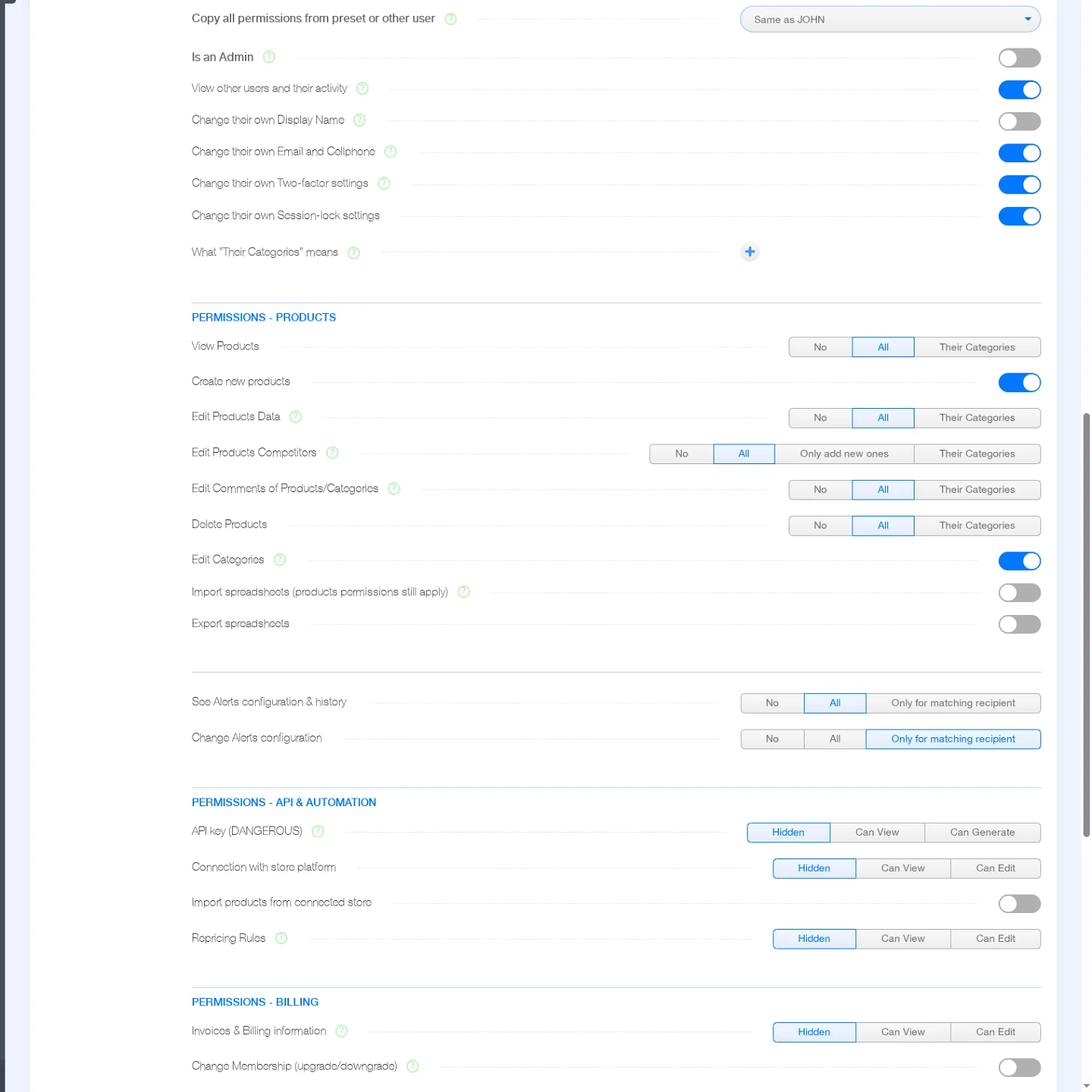
Under Account > Users kan en administrator indstille separate tilladelser til produkter, alarmer, automatisering, fakturering og support. Nogle tilladelser er simple til/fra-valg. Andre skelner mellem Hidden, Can View og Can Edit eller begrænser adgangen til udvalgte produktkategorier.
| Område | Hvad du kan tillade eller begrænse |
|---|---|
| Produkter og konkurrenter | Se og oprette produkter; ændre oplysninger som priser, omkostninger og tilknyttede regler for automatisk prisjustering; administrere konkurrenters URL'er, kommentarer og kategorier separat; tillade eller forhindre sletning. Du kan endda tillade tilføjelse af nye konkurrent-URL'er uden at tillade ændringer af eksisterende URL'er. |
| Excel- og CSV-rapporter | Tillad import af regneark og eksport uafhængigt af hinanden. Import følger stadig brugerens tilladelser til at ændre de berørte produkter. |
| Pris- og lageralarmer | Giv adgang til at se alarmregler og historik og ændre reglerne for alle modtagere, ingen modtagere eller kun modtagere, hvis e-mail eller telefonnummer matcher brugerens eget. |
| Prisjustering og webshopforbindelse | Bestem, om en person må se eller redigere regler for automatisk prisjustering, administrere den tilsluttede webshop eller importere produkter fra den. At redigere en regel er en anden tilladelse end at tilknytte en eksisterende regel til et produkt. |
| API-adgang | Skjul API-nøglen, lad en betroet person se den, eller giv vedkommende lov til at generere en ny. Det er separate tilladelser, da en API-nøgle kan give omfattende adgang. |
| Fakturering og abonnement | Vælg, hvem der må se fakturaer, ændre faktureringsoplysninger eller ændre abonnementet. En bogholder kan få adgang til fakturaer uden at kunne administrere produkter. |
| Support og brugere | Bestem, hvem der må se eller besvare eksisterende supportsager, oprette nye sager og se andre brugere og deres aktivitet. At kunne se andre brugere giver ikke ret til at redigere dem. |
Forskellene har betydning i praksis. En person, der opdaterer konkurrenters URL'er, behøver ikke automatisk ret til at ændre prisregler. En udvikler, der arbejder på en integration, behøver ikke se fakturaer. Og en marketingmedarbejder, der undersøger markedspriser, behøver ikke kunne slette produkter.
Giv hver person adgang til de produktkategorier, vedkommende har ansvar for
Tilladelser kan begrænses til Their Categories: et udvalg af produktkategorier, som er tildelt brugeren. Din ansvarlige for elværktøj kan for eksempel nøjes med at se og opdatere elværktøj, mens den kameraansvarlige tager sig af kameraer. Ingen af dem behøver gennemgå hele sortimentet.
Det er mere præcist end at oprette en særskilt PriceZag-konto til hver afdeling. Produkterne forbliver på én konto, mens hver brugers adgang til at se og redigere kan begrænses til tildelte kategorier.
Vigtigt: kategoribegrænsninger gælder for hver tilladelse separat. Du vælger brugerens kategorier og derefter Their Categories for de relevante tilladelser, såsom View Products eller Edit Products Data. At tildele kategorier begrænser ikke automatisk alle funktioner. Administratoren styrer hver enkelt tilladelse.
Start med en forudindstilling, og tilpas den
Du behøver ikke indstille hvert afkrydsningsfelt fra bunden. PriceZag har forudindstillinger, herunder Accountant Viewer, Accountant with Billing power, Products Manager (edit), Branding/Marketing (view), Developer Highly Trusted og Developer Freelancer without API access.
Du kan også kopiere alle tilladelser fra en anden bruger. Hvis du eksempelvis ansætter endnu en kategoriansvarlig, kan du kopiere den førstes tilladelser og ændre de produktkategorier, vedkommende må se. Bagefter kan du justere alle tilladelser enkeltvis.
På den måde får du både enkelheden ved rollebaseret adgang og fleksibiliteten i individuelle tilladelser. To medarbejdere behøver ikke have ens rettigheder, bare fordi deres jobtitler ligner hinanden.
Se, hvem der ændrede hvad og hvornår
Med separate brugere kan du spore ændringer. PriceZag registrerer aktiviteter under hver brugers visningsnavn. Et produkts historik kan for eksempel vise "Price changed by JOHN", mens en automatiseret ændring kan stå som "API". Dermed kan du skelne mellem manuelle ændringer og automatiske opdateringer.
Under Account > Users kan administratorer åbne Activity Log for en bestemt bruger eller Activity Log of Entire Account for hele kontoen. Brugersiden viser også, hvornår hver person sidst var aktiv.
Loggene er nyttige, hvis en produktpris, en konkurrent-URL eller en anden indstilling ændres uventet. I stedet for at gætte på, hvem der ændrede den, kan du undersøge historikken.
Styr login, og slå adgang fra, når det er nødvendigt
Hver bruger har sin egen adgangskode og egne indstillinger for tofaktorgodkendelse. PriceZag kan kræve en kode ved hvert login eller ved login fra en ny IP-adresse. Koder kan også fravælges. Brugere kan desuden indstille automatisk sessionslås ved inaktivitet, hvis deres tilladelser giver adgang til det.
Hvis en medarbejder forlader virksomheden, eller en ekstern konsulent afslutter sit arbejde, kan en administrator slå Temporarily disable access til. Det forhindrer nye login og afslutter en aktiv session. Adgangen kan senere gendannes med samme kontakt.
Deaktivering er ofte bedre end sletning: Hvis du sletter en bruger, kan navnet forsvinde fra tidligere ændringsregistreringer, så historikken bliver sværere at forstå. Ved deaktivering bevarer du oplysningerne om, hvem der foretog ændringerne.
API-nøgler kræver særlig omtanke. En person, der kan se eller generere API-nøglen på ny, kan få langt bredere automatiseret adgang end sine normale dashboardrettigheder. Derfor er visning og oprettelse af nøgler separate tilladelser. Læs API-dokumentationen , før du deler API-oplysninger med eksterne udviklere.
Sådan tilføjer du en bruger til din PriceZag-konto
Kun en administrator kan tilføje brugere til din PriceZag-konto.
- Gå som administrator til Account > Users, og klik på + New User.
- Indtast e-mailadresse og visningsnavn. Det giver personen sin egen identitet ved login og i aktivitetsloggen.
- Vælg de første tilladelser. Vælg en passende forudindstilling, kopiér en anden brugers tilladelser, eller start uden adgang, og indstil den senere.
- Send invitationen. PriceZag sender den nye bruger en e-mail med et link til at vælge sin egen adgangskode. Derefter kan personen logge ind.
- Gennemgå adgangen. Brug Edit User til at justere tilladelser, produktkategorier og indstillinger, når personens opgaver ændrer sig.
Brugere kan også vælge personlige indstillinger som valuta i brugerfladen, tidszone, tekststørrelse, teknisk niveau og startside efter login. Så kan alle arbejde i samme konto med egne dashboardindstillinger.
Ofte stillede spørgsmål
Kan flere medarbejdere bruge den samme PriceZag-konto?
Ja. En administrator kan oprette separate brugere med egne loginoplysninger, indstillinger og tilladelser. De arbejder i den samme PriceZag-konto med de rettigheder, de er blevet tildelt.
Kan en medarbejder kun se de produkter, vedkommende administrerer?
Ja. Tildel brugeren de relevante produktkategorier, og indstil View Products til Their Categories. Du kan også begrænse redigeringstilladelser til de pågældende kategorier separat.
Kan jeg give en bogholder adgang uden at tillade prisændringer?
Ja. Du kan give adgang til fakturaer og fakturering uden at tillade ændringer af produkter, konkurrent-URL'er eller regler for automatisk prisjustering. PriceZag har også forudindstillinger til bogholdere.
Skal modtagere af prisalarmer have en brugerkonto?
Nej. Alarmmodtagere kan modtage e-mails uden et PriceZag-login. Brugere og modtagere af notifikationer er to forskellige ting.
Kan jeg se, hvilken bruger der redigerede et produkt?
Ja. Produkternes ændringshistorik viser, hvem der foretog ændringen, og administratorer kan gennemgå aktiviteter for den enkelte bruger eller hele kontoen. Automatiske API-ændringer kan genkendes på markeringen API.