
Raporty Excel i CSV o cenach konkurencji
Eksportuj ceny i stany magazynowe konkurentów wraz ze swoimi marżami i pozycjami cenowymi do raportów Excel z kolorowymi oznaczeniami lub zwykłych plików CSV. Wybieraj kolumny, planuj wysyłkę e-maili i pobieraj pliki przez API.
PriceZag monitoruje ceny i dostępność produktów w sklepach internetowych, a następnie pozwala eksportować te dane do arkusza z wybranymi kolumnami. Pobierz plik Excel (XLSX) z kolorowymi oznaczeniami albo wybierz CSV , aby importować dane do innych programów lub przetwarzać je skryptami. Dostępny jest także plik CSV rozdzielany tabulatorami.
To nie są tylko listy cen konkurencji. Możesz uwzględnić własne ceny i koszty, stany magazynowe konkurentów, pozycje w rankingach cenowych, średnie rynkowe, kwoty obliczone na podstawie swoich reguł zmiany cen, szacowaną sprzedaż i więcej. Eksportuj cały katalog lub wybrane kategorie produktów bez ręcznego przepisywania cen ze stron internetowych.
Raporty do różnych zadań
Nie potrzebujesz ogromnego arkusza ze wszystkimi kolumnami. Wybierz informacje przydatne do konkretnego zadania:
- Sprawdzanie własnych cen: Zestaw swoją cenę, koszt i marżę z cenami i pozycjami konkurentów, aby ocenić swoją sytuację przed wprowadzeniem zmian.
- Sprawdzanie stanów magazynowych: Zobacz, którzy sprzedawcy mają produkt w magazynie, gdzie został wyprzedany i jakie dokładne ilości pokazują ich strony.
- Kontrola automatycznej zmiany cen: Eksportuj kwoty obliczone przez Twoje reguły zmiany cen obok obecnych cen, aby je sprawdzić lub wykorzystać we własnym systemie.
- Kontrola zgodności z MAP: Porównaj ceny reklamowane przez sprzedawców z minimalną ceną reklamowaną (Minimum Advertised Price). Ustaw pole My Price na wartość MAP i uwzględnij My Rank , aby znaleźć produkty, które któryś sprzedawca może reklamować poniżej tego poziomu. Więcej informacji o monitorowaniu MAP.
- Udostępnianie różnym zespołom: Przygotuj osobny raport dla każdego menedżera kategorii lub działu, zawierający tylko potrzebne mu produkty i kolumny.
Do cotygodniowego przeglądu cen wystarczy na przykład krótki plik XLSX, natomiast analityk może potrzebować szczegółowych danych historycznych w CSV. Oba raporty powstają z tych samych monitorowanych produktów.
Raporty Excel, w których łatwo dostrzec ważne dane
Do raportów, które chcesz przeglądać wizualnie, najlepiej wybrać XLSX. PriceZag stosuje kolory komórek i inne formatowanie, dzięki czemu zauważysz istotne różnice bez sprawdzania każdej liczby osobno.
- Czerwone i zielone ceny konkurentów pokazują, czy inny sprzedawca ma cenę niższą, czy wyższą od Twojej.
- Kolorowe średnie rynkowe i przedziały cen pomagają porównać Twoją cenę z najtańszymi, najdroższymi i średnimi ofertami.
- Przekreślone ceny konkurentów oznaczają oferty produktów niedostępnych w magazynie, więc odróżnisz niskie ceny bez towaru od ofert, z których klienci mogą skorzystać.
- Wyróżnione kwoty zmiany cen zwracają uwagę na wyliczoną cenę różniącą się od aktualnej.
- Żółte wyróżnienia mogą oznaczać niedawno dodane produkty lub ostatnio edytowane komentarze.
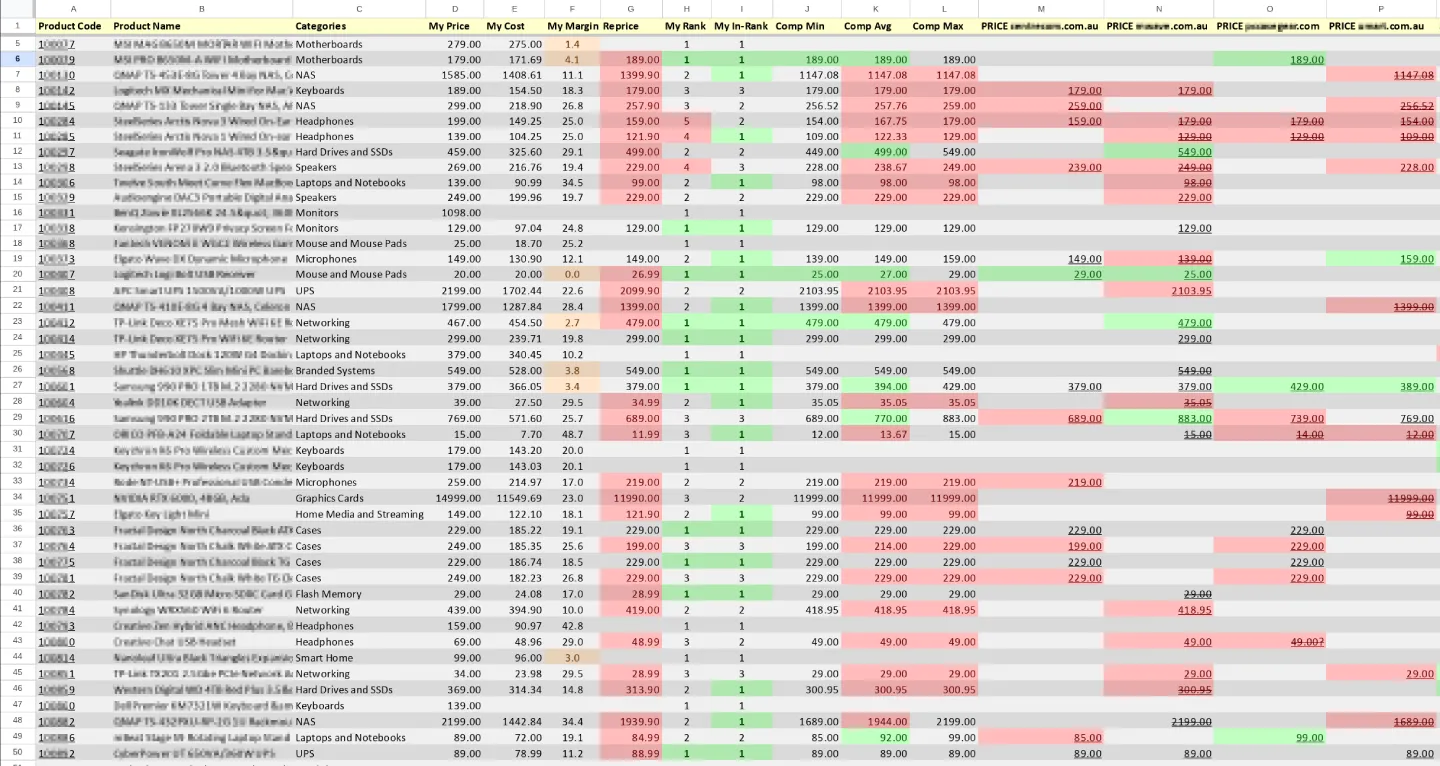
Jeżeli potrzebujesz surowych danych bez formatowania, pobierz zwykły plik CSV lub plik rozdzielany tabulatorami. Wszystkie formaty zawierają dane wybrane w ustawieniach eksportu; kolory są zaletą XLSX, a nie warunkiem korzystania z raportów.
Wybierz dokładnie te kolumny, których potrzebujesz
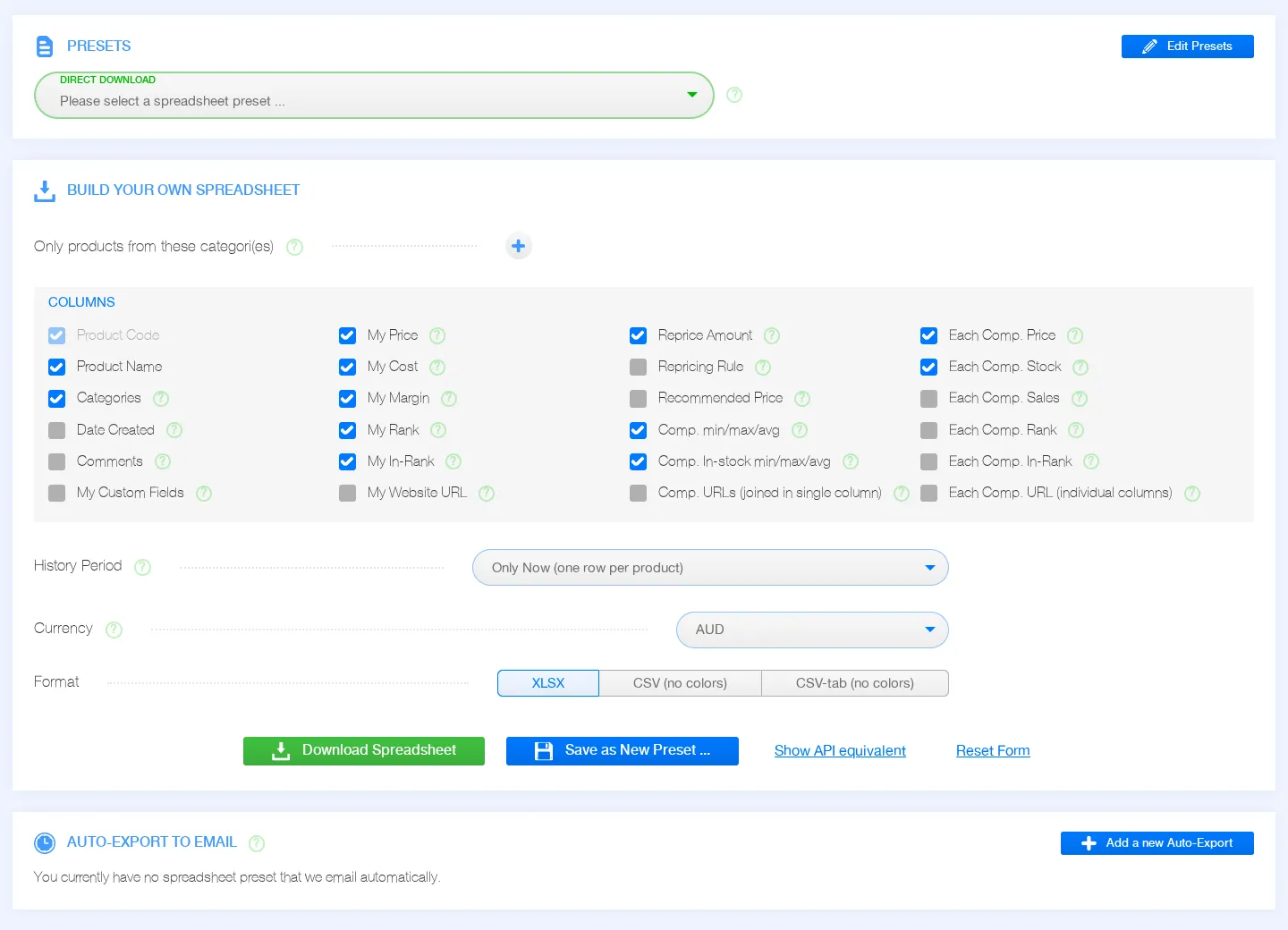
Na swoim koncie PriceZag otwórz Reports & Sheets > Export. Formularz Build Your Own Spreadsheet pozwala zaznaczać kolumny i ograniczyć eksport do wybranych kategorii produktów. Każdy raport zawiera unikalny kod produktu, dzięki któremu połączysz dane z własnym katalogiem.
| Informacje | Dostępne kolumny | Co możesz ustalić |
|---|---|---|
| Dane produktu | Kod produktu, nazwa, kategorie, data utworzenia, komentarze i pola niestandardowe. | Powiąż dane cenowe z własnym katalogiem i notatkami wewnętrznymi. |
| Twoje ceny | My Price, My Cost, My Margin, My Rank, My In-Rank oraz adres URL Twojej strony internetowej. | Sprawdź rentowność i pozycję rynkową, także w porównaniu tylko z dostępnymi ofertami. |
| Przegląd rynku | Minimalne, maksymalne i średnie ceny konkurentów, w tym osobne obliczenia dla ofert dostępnych w magazynie. | Poznaj ogólny zakres cen bez sprawdzania każdej oferty. |
| Poszczególni sprzedawcy | Cena, stan magazynowy, miejsce w rankingu, miejsce wśród dostępnych ofert i URL strony produktu każdego konkurenta. | Zobacz, który sprzedawca jest tańszy, ma produkt na stanie lub zajmuje pierwsze miejsce cenowe. |
| Szacowana sprzedaż | Szacunkowa liczba sprzedanych sztuk tygodniowo u każdego konkurenta, gdy da się ją obliczyć. | Wykryj produkty, które mogą sprzedawać się szybko, dzięki szacunkom sprzedaży opartym na zmianach stanów magazynowych. |
| Automatyczna zmiana cen | Reprice Amount oraz nazwa przypisanej reguły (Repricing Rule). | Sprawdź lub eksportuj cenę wyliczoną przez Twoje reguły przed zastosowaniem jej w innym systemie. |
Dokładne ilości towaru są uwzględniane, jeśli sprzedawca je udostępnia. W przeciwnym razie dostępność może być pokazana jako In lub Out. Szacunki sprzedaży wymagają odpowiedniej historii stanów magazynowych i nie oznaczają potwierdzonych zamówień.
Wszystkie ceny i koszty można eksportować w dowolnej ze 170 walut obsługiwanych przez PriceZag. Waluta raportu nie musi być taka sama jak oryginalna waluta sprzedawcy ani waluta w Twoim panelu. PriceZag wykona przeliczenie.
Nie uzależniamy Cię od PriceZag
Niektóre usługi monitorowania pomijają w eksportach oryginalne adresy URL produktów, utrudniając wykorzystanie danych w innych miejscach. PriceZag działa odwrotnie: możesz eksportować wszystkie monitorowane adresy URL produktów sprzedawców, razem w jednej kolumnie albo osobno w oddzielnych kolumnach. Wykorzystaj je we własnych systemach, przekaż innej usłudze lub zachowaj kopię. Wolimy, żebyś korzystał z PriceZag dlatego, że Ci odpowiada, a nie dlatego, że nie możesz przenieść swoich danych.
Eksport aktualnych danych lub historii cen
Aktualny raport zawiera jeden wiersz na produkt z ostatnią ceną, stanem magazynowym i pozycją w rankingu. Aby zobaczyć, jak zmieniały się te wartości, wybierz raport historyczny.
Eksporty historyczne mogą zawierać wiele wierszy dla jednego produktu, odpowiadających dniom, tygodniom, miesiącom lub kwartałom. Możesz na przykład wyeksportować poprzednie cztery tygodnie kalendarzowe, po jednym wierszu na produkt i tydzień, albo przeanalizować cały rok miesiąc po miesiącu. Możesz też uśrednić wybrany okres do jednego wiersza na produkt.
Wartości historyczne są obliczane na podstawie zarejestrowanych obserwacji, a nie po prostu kopiowane z ostatniego dnia okresu. Przy liczeniu średnich cen PriceZag uwzględnia czas obowiązywania każdej ceny. Cena obowiązująca sześć dni ma więc większą wagę niż ta obowiązująca tylko jeden dzień. Pozycje w rankingach i informacje o stanach magazynowych również są odpowiednio podsumowywane dla wybranego okresu.
Zapisz ustawienia raportu
Po wybraniu kolumn, kategorii, ustawień historii, waluty i formatu pliku zapisz je jako zestaw ustawień. Następnym razem użyj Direct Download , aby pobrać zaktualizowany arkusz bez ponownego wypełniania formularza.
Zapisane zestawy ustawień działają też z zaplanowanymi wiadomościami e-mail i pobieraniem przez API. Możesz mieć osobne zestawy dla szczegółowych cen konkurencji, raportów magazynowych, przeglądów kategorii i podsumowań dla kierownictwa.
Automatyczny eksport e-mailem
Po co logować się co tydzień do PriceZag tylko po to, żeby pobrać ten sam arkusz? Funkcja Auto-Export to Emailgeneruje świeży plik z wybranego zestawu ustawień i wysyła go zgodnie z harmonogramem. Możesz wysłać go na dowolny adres e-mail - odbiorca nie potrzebuje konta PriceZag.
Różni odbiorcy mogą dostawać zupełnie inne raporty według własnych harmonogramów. Na przykład:
- Od poniedziałku do piątku o 8:00 rano: Wyślij menedżerowi kategorii elektronarzędzi raport XLSX z cenami, dostępnością i pozycjami tych produktów.
- W każdy piątek: Wyślij specjaliście ds. zakupów arkusz ze stanami magazynowymi w jego kategoriach.
- Pierwszego i piętnastego dnia miesiąca: Wyślij kierownictwu podsumowanie rynku w preferowanej walucie.
- Na koniec miesiąca: Wyślij analitykowi plik CSV do zaimportowania do innego systemu raportowego.
Aby to ustawić, zapisz najpierw konfigurację arkusza. Następnie utwórz automatyczny eksport, wybierając zapisany zestaw, odbiorcę i harmonogram. Możesz wybrać konkretne dni tygodnia, konkretne dni miesiąca (w tym ostatni dzień), godzinę i strefę czasową. Możesz też ustawić inną walutę dla danego odbiorcy niż w zapisanym zestawie.
Wybierasz również sposób dostarczenia pliku:
- Jako załącznik do e-maila: Arkusz przychodzi wraz z wiadomością i można go od razu otworzyć lub zapisać.
- Jako bezpośredni link do pobrania: Wiadomość zawiera unikalny publiczny link do wygenerowanego arkusza, ważny przez 7 dni. Odbiorca może pobrać plik bez logowania.
Każdy, kto ma bezpośredni link, może uzyskać dostęp do pliku, dlatego udostępniaj wiadomości i linki z taką samą ostrożnością jak inne firmowe raporty cenowe. Odbiorcy mogą też wyłączyć przyszłe automatyczne wiadomości przez link w e-mailu bez posiadania konta. Zachowujesz kontrolę nad eksportami i możesz je w każdej chwili edytować, wstrzymać lub usunąć.
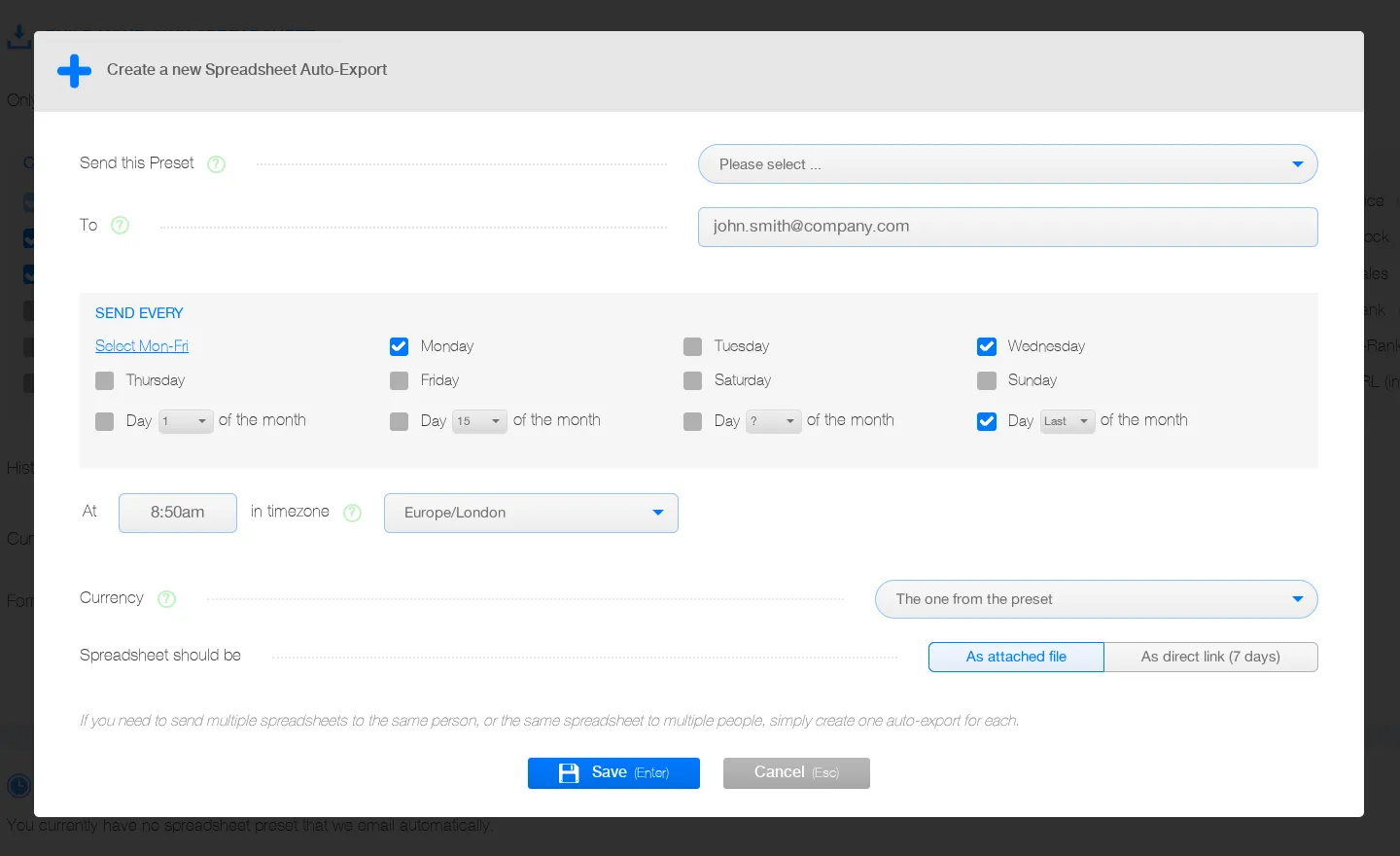
Po skonfigurowaniu automatycznego eksportu nie trzeba za każdym razem ręcznie pobierać i przesyłać dalej tego samego raportu.
Pobieranie arkuszy przez API
Możesz zautomatyzować pobieranie arkuszy we własnym oprogramowaniu lub procesie raportowym, korzystając z akcji spreadsheetDownload w API PriceZag. Generuje ona pliki XLSX, XLS, CSV i CSV rozdzielane tabulatorami z wybranymi kolumnami, walutami, kategoriami i ustawieniami historii. Możesz też użyć zapisanej konfiguracji, zamiast za każdym razem przesyłać wszystkie opcje.
Nie musisz pisać zapytania API od zera. W formularzu Export na swoim koncie wybierz kolumny i opcje, a następnie kliknij Show API equivalent. PriceZag wyświetli odpowiednie dane żądania i polecenie curl , które pobiera dokładnie ten arkusz. Możesz wykorzystać je jako punkt wyjścia dla skryptu automatyzującego lub własnego systemu raportowego. Dostęp do API zależy od Twojego planu.
Nie chcesz pisać kodu? Możesz pobierać raporty i ustawiać cykliczną wysyłkę arkuszy bezpośrednio z naszego panelu.
Częste pytania
Czy potrzebuję programu Microsoft Excel, aby korzystać z tych raportów?
Nie. Pliki XLSX można otworzyć w wielu programach do obsługi arkuszy. Możesz też wybrać CSV lub CSV rozdzielany tabulatorami, obsługiwane przez liczne narzędzia i skrypty.
Czy oprócz cen mogę eksportować stany magazynowe?
Tak. Wybierz kolumny dotyczące stanów magazynowych monitorowanych sprzedawców. Gdy strona pokazuje dokładną liczbę sztuk, PriceZag może ją uwzględnić; w przeciwnym razie dostępność może być oznaczona jako In lub Out. Dane magazynowe można zestawiać z rankingami cen i średnimi rynkowymi ofert dostępnych w magazynie.
Czy mogę pobrać tylko jedną kategorię produktów?
Tak. W formularzu Export wybierz jedną lub kilka kategorii albo pozostaw filtr pusty, aby eksportować wszystkie produkty. Zapisana konfiguracja może zapamiętać ten wybór, aby każdy menedżer dostawał raporty o swoich kategoriach.
Czy automatyczne e-maile można wysyłać tylko użytkownikom PriceZag?
Nie. Arkusz można wysłać na dowolny adres e-mail. Każdy automatyczny eksport ma własną zapisaną konfigurację, harmonogram, opcję waluty i wybór między załącznikiem a publicznym linkiem do pobrania.
Czy raport historyczny zawiera każdą pojedynczą zmianę ceny?
Arkusze historyczne grupują zarejestrowane ceny, stany magazynowe i związane z nimi statystyki według dni, tygodni, miesięcy lub innych okresów. Każdy wiersz podsumowuje wybrany okres; średnie ceny są ważone czasem obowiązywania poszczególnych wartości. Aby zobaczyć pojedyncze zmiany w czasie, skorzystaj z wykresów historii cen i stanów magazynowych w PriceZag.
Czy mogę używać raportów Excel z moją obecną platformą e-commerce?
Tak. Raporty są tworzone z danych produktów i adresów URL sprzedawców monitorowanych w PriceZag, niezależnie od platformy e-commerce. Pliki XLSX i CSV przydają się do analiz wewnętrznych, udostępniania danych zespołowi i przenoszenia ich do innych systemów.