
Dostęp dla wielu użytkowników ze szczegółowymi uprawnieniami
Przyznaj pracownikom, menedżerom, księgowym i programistom osobne loginy do PriceZag. Decyduj, które produkty, raporty i ustawienia każdy może przeglądać lub zmieniać.
PriceZag to platforma do monitorowania cen konkurencji z dostępem dla wielu użytkowników. Cały zespół nie musi korzystać z jednego panelu i tego samego hasła. Każda osoba może mieć własny login, ustawienia i uprawnienia. Możesz pozwolić pracownikowi sprawdzać ceny bez możliwości ich zmiany albo przyznać menedżerowi dostęp tylko do części katalogu.
To ważne, gdy nad cenami pracuje kilka osób: specjalista ds. zakupów obserwuje konkurencję, menedżer kategorii zarządza produktami, księgowy sprawdza faktury, a zewnętrzny programista łączy sklep przez API. Wszyscy korzystają z tego samego konta PriceZag, ale z różnymi uprawnieniami.
Jedno konto PriceZag, osobni użytkownicy
Na początku konto PriceZag ma jednego administratora. Może on dodawać kolejnych użytkowników, każdego z osobnym adresem e-mail, hasłem i nazwą wyświetlaną. W praktyce nie ma ograniczenia liczby użytkowników.
Wszyscy pracują na produktach i danych monitorowania z tego samego konta PriceZag, zgodnie z nadanymi uprawnieniami. Nie trzeba udostępniać hasła administratora, a zmianę dostępu jednej osoby można przeprowadzić bez wpływu na pozostałe.
Administrator ma specjalne uprawnienia. Może zarządzać całym kontem, w tym użytkownikami i ich uprawnieniami. Dla pozostałych osób osobno określasz, co mogą przeglądać, dodawać, edytować lub usuwać. Nie musisz wybierać między pełnym dostępem a całkowitym brakiem dostępu.
Szczegółowe uprawnienia, nie tylko „administrator” i „podgląd”
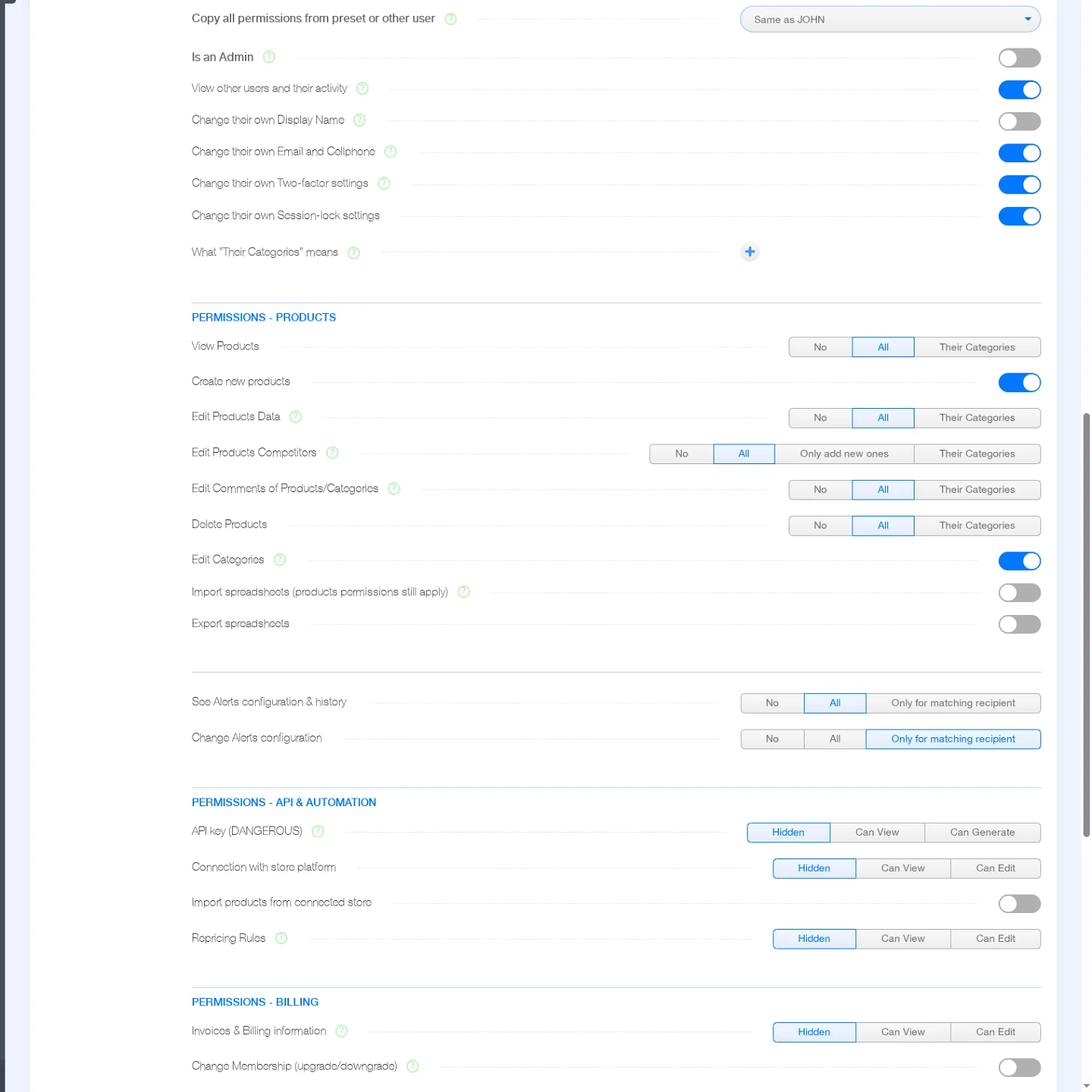
W sekcji Account > Users administrator może osobno ustalać uprawnienia do produktów, alertów, automatyzacji, rozliczeń i pomocy technicznej. Niektóre po prostu się włącza lub wyłącza; inne rozróżniają Hidden, Can View i Can Edit albo pozwalają ograniczyć dostęp do wybranych kategorii produktów.
| Obszar | Na co możesz zezwolić i co ograniczyć |
|---|---|
| Produkty i konkurenci | Przeglądanie i tworzenie produktów; edycja cen, kosztów i przypisanych reguł automatycznej zmiany cen; osobne zarządzanie adresami URL konkurentów, komentarzami i kategoriami; zezwalanie na usuwanie lub jego blokowanie. Możesz nawet pozwolić na dodawanie nowych adresów URL konkurentów bez edytowania istniejących. |
| Raporty Excel i CSV | Niezależne zezwalanie na import arkuszy i ich eksport. Import nadal podlega uprawnieniom użytkownika do edycji odpowiednich produktów. |
| Alerty cenowe i o dostępności produktów | Zezwalanie na przeglądanie reguł i historii alertów oraz zmienianie reguł dla wszystkich odbiorców, żadnych odbiorców lub tylko tych, których adres e-mail albo numer telefonu zgadza się z danymi użytkownika. |
| Automatyczna zmiana cen i połączenie ze sklepem | Decydowanie, kto może przeglądać lub edytować reguły automatycznej zmiany cen, zarządzać połączonym sklepem albo importować z niego produkty. Edytowanie reguły to inne uprawnienie niż przypisywanie istniejącej reguły do produktu. |
| Dostęp do API | Ukrycie klucza API, zezwolenie zaufanej osobie na jego podgląd lub na wygenerowanie nowego klucza. To osobne uprawnienia, ponieważ klucz API może zapewniać bardzo szeroki dostęp. |
| Rozliczenia i abonament | Ustalanie, kto może przeglądać faktury, zmieniać dane rozliczeniowe albo modyfikować abonament. Księgowy może mieć dostęp do faktur bez możliwości zarządzania produktami. |
| Pomoc techniczna i użytkownicy | Decydowanie, kto może przeglądać istniejące zgłoszenia do pomocy technicznej, odpowiadać na nie, otwierać nowe zgłoszenia i sprawdzać innych użytkowników oraz ich aktywność. Podgląd użytkowników nie oznacza możliwości ich edytowania. |
W praktyce te różnice mają znaczenie. Osoba aktualizująca adresy URL konkurentów nie musi mieć prawa zmieniać reguł cenowych. Programista pracujący nad integracją nie musi widzieć faktur. Pracownik marketingu analizujący ceny rynkowe nie musi móc usuwać produktów.
Udostępnij każdej osobie tylko jej kategorie produktów
Uprawnienia można ograniczyć do Their Categories, czyli kategorii produktów wybranych dla danego użytkownika. Przykładowo osoba odpowiedzialna za elektronarzędzia może przeglądać i aktualizować tylko tę kategorię, a menedżer aparatów fotograficznych zajmuje się aparatami. Żadna z tych osób nie musi przeszukiwać całego katalogu.
To precyzyjniejsze niż tworzenie osobnego konta PriceZag dla każdego działu. Produkty pozostają na jednym koncie, a uprawnienia poszczególnych użytkowników do podglądu i edycji można ograniczyć do przypisanych kategorii.
Ważne: ograniczenia kategorii ustawia się osobno dla każdego uprawnienia. Wybierasz kategorie użytkownika, a następnie ustawiasz Their Categories przy odpowiednich uprawnieniach, takich jak View Products czy Edit Products Data. Samo przypisanie kategorii nie ogranicza automatycznie wszystkich funkcji. Administrator ustala każde uprawnienie osobno.
Zacznij od gotowego zestawu uprawnień i dostosuj go
Nie musisz konfigurować każdego pola od zera. PriceZag udostępnia gotowe zestawy uprawnień, m.in. Accountant Viewer, Accountant with Billing power, Products Manager (edit), Branding/Marketing (view), Developer Highly Trusted oraz Developer Freelancer without API access.
Możesz też skopiować wszystkie uprawnienia innego użytkownika. Na przykład zatrudniając drugiego menedżera kategorii, skopiuj uprawnienia pierwszego i zmień kategorie, do których będzie miał dostęp. Gotowe zestawy i kopie to tylko punkt wyjścia: później możesz zmienić każde uprawnienie osobno.
Łączysz w ten sposób wygodę uprawnień opartych na rolach z elastycznością ustawień dla każdej osoby. Pracownicy o podobnych stanowiskach nie muszą mieć identycznych praw.
Sprawdź, kto co i kiedy zmienił
Osobni użytkownicy ułatwiają śledzenie zmian. PriceZag zapisuje aktywność pod nazwą wyświetlaną użytkownika. Historia produktu może na przykład pokazać "Price changed by JOHN", a automatyczna zmiana może być oznaczona jako "API". Dzięki temu odróżnisz ręczne edycje od automatycznych aktualizacji.
W sekcji Account > Users administratorzy mogą otworzyć Activity Log konkretnego użytkownika lub Activity Log of Entire Account dla całego konta. Na stronie użytkowników widać też, kiedy każdy był ostatnio aktywny.
Te dzienniki przydają się, gdy niespodziewanie zmieni się cena produktu, adres URL konkurenta lub inne ustawienie. Zamiast zgadywać, kto to zrobił, możesz sprawdzić historię.
Zabezpiecz logowanie i wyłączaj dostęp w razie potrzeby
Każdy użytkownik ma własne hasło i ustawienia uwierzytelniania dwuskładnikowego. PriceZag może wymagać kodu przy każdym logowaniu lub podczas logowania z nowego adresu IP, ale można też wyłączyć ten wymóg. Użytkownicy mogą ponadto włączać automatyczne blokowanie sesji po okresie bezczynności, jeśli pozwalają na to ich uprawnienia.
Jeśli ktoś odchodzi z firmy lub zewnętrzny wykonawca kończy projekt, administrator może włączyć Temporarily disable access. Uniemożliwi to nowe logowania i zakończy aktywną sesję. Później dostęp można przywrócić tym samym przełącznikiem.
Wyłączenie dostępu jest często lepsze niż usunięcie użytkownika: po usunięciu jego nazwa może zniknąć ze starszych wpisów, utrudniając ustalenie, kto dokonał zmian. Wyłączenie dostępu pozwala zachować te informacje.
Z kluczami API zachowaj szczególną ostrożność. Osoba, która może zobaczyć klucz lub wygenerować nowy, może uzyskać znacznie szerszy dostęp automatyczny niż wynikający z jej uprawnień w panelu. Dlatego PriceZag osobno kontroluje dostęp do klucza i możliwość utworzenia nowego. Przed przekazaniem danych API zewnętrznym programistom przeczytaj dokumentację API.
Jak dodać użytkownika do konta PriceZag
Tylko administrator może dodawać użytkowników do Twojego konta PriceZag.
- Jako administrator przejdź do Account > Users, a następnie kliknij + New User.
- Podaj adres e-mail i nazwę wyświetlaną. Nowy użytkownik będzie miał osobną tożsamość do logowania i rejestrowania aktywności.
- Wybierz początkowe uprawnienia. Wybierz odpowiedni gotowy zestaw, skopiuj uprawnienia innego użytkownika albo zacznij bez dostępu i ustaw go później.
- Wyślij zaproszenie. PriceZag wyśle nowemu użytkownikowi e-mail z linkiem do ustawienia własnego hasła. Potem będzie mógł się zalogować.
- Sprawdź przyznany dostęp. Użyj Edit User , aby w razie zmiany obowiązków dostosować uprawnienia, kategorie produktów i ustawienia.
Użytkownicy mogą też indywidualnie wybrać walutę interfejsu, strefę czasową, rozmiar tekstu, poziom umiejętności technicznych i stronę otwieraną po zalogowaniu. Dzięki temu wszyscy pracują na jednym koncie, ale z własnymi ustawieniami panelu.
Częste pytania
Czy kilku pracowników może korzystać z jednego konta PriceZag?
Tak. Administrator może tworzyć osobnych użytkowników z własnymi danymi logowania, ustawieniami i uprawnieniami. Wszyscy pracują na tym samym koncie PriceZag zgodnie z przyznanymi prawami.
Czy użytkownik może widzieć tylko produkty, którymi się zajmuje?
Tak. Przypisz mu odpowiednie kategorie produktów i ustaw View Products na Their Categories. Odpowiednie uprawnienia do edycji możesz osobno ograniczyć do tych kategorii.
Czy mogę dać księgowemu dostęp bez możliwości zmiany cen?
Tak. Możesz przyznać dostęp do faktur i danych rozliczeniowych bez uprawnień do edycji produktów, adresów URL konkurentów ani reguł automatycznej zmiany cen. PriceZag ma też gotowe zestawy uprawnień dla księgowych.
Czy odbiorcy alertów cenowych potrzebują konta użytkownika?
Nie. Odbiorcy alertów mogą otrzymywać powiadomienia e-mail bez loginu do PriceZag. Użytkownicy i odbiorcy powiadomień to dwie odrębne grupy.
Czy mogę sprawdzić, który użytkownik edytował produkt?
Tak. Historia edycji produktów pokazuje, kto wprowadził zmianę, a administratorzy mogą przeglądać aktywność poszczególnych użytkowników i całego konta. Automatyczne zmiany przez API są oznaczone jako API.