
Excel- und CSV-Berichte zu Wettbewerbspreisen
Exportieren Sie Wettbewerbspreise und Bestände zusammen mit Ihren Margen und Preisrankings als farblich formatierte Excel-Berichte oder einfache CSV-Dateien. Wählen Sie die Spalten, planen Sie E-Mails und laden Sie Dateien per API herunter.
PriceZag überwacht Produktpreise und Verfügbarkeit in Onlineshops. Anschließend können Sie diese Daten als Tabelle mit selbst ausgewählten Spalten exportieren. Laden Sie eine farblich formatierte Excel-Datei (XLSX) herunter oder wählen Sie CSV, um die Daten in andere Software zu importieren oder mit Skripten zu verarbeiten. Auch tabulatorgetrennte CSV-Dateien sind verfügbar.
Die Berichte enthalten weit mehr als Listen von Wettbewerbspreisen. Fügen Sie Ihre eigenen Preise und Kosten, Lagerbestände der Wettbewerber, Preisrankings, Marktdurchschnitte, berechnete Beträge aus Ihren Repricing-Regeln, geschätzte Verkaufszahlen und weitere Daten hinzu. Exportieren Sie Ihren gesamten Katalog oder nur ausgewählte Produktkategorien, ohne Preise von Webseiten abzuschreiben.
Berichte für unterschiedliche Aufgaben
Sie brauchen keine riesige Tabelle mit jeder verfügbaren Spalte. Wählen Sie die Angaben passend zu Ihrer Aufgabe:
- Eigene Preise überprüfen: Vergleichen Sie Ihren Preis, Ihre Kosten und Marge direkt mit den Preisen und Rankings der Wettbewerber, bevor Sie etwas ändern.
- Bestände überprüfen: Sehen Sie, welche Händler einen Artikel auf Lager haben, welche ausverkauft sind und welche Bestandsmengen deren Websites anzeigen.
- Repricing kontrollieren: Exportieren Sie die von Ihren Repricing-Regeln berechneten Beträge neben Ihren aktuellen Preisen, um sie zu prüfen oder in Ihrem eigenen System zu verwenden.
- MAP-Einhaltung überwachen: Vergleichen Sie Händlerpreise mit Ihrem vorgeschriebenen Mindestwerbepreis (Minimum Advertised Price). Tragen Sie den MAP-Betrag unter My Price ein und exportieren Sie My Rank, um Produkte zu erkennen, bei denen ein Händler möglicherweise darunter wirbt. Mehr zur MAP-Überwachung.
- Daten mit Teams teilen: Erstellen Sie für einzelne Kategoriemanager oder Abteilungen eigene Berichte, die nur die benötigten Produkte und Spalten enthalten.
Für eine wöchentliche Preiskontrolle reicht beispielsweise eine kurze XLSX-Datei. Ein Analyst benötigt vielleicht detaillierte historische Daten als CSV. Beide Berichte basieren auf denselben überwachten Produkten.
Excel-Berichte: Wichtige Unterschiede auf einen Blick
Für Berichte, die Sie visuell auswerten möchten, ist XLSX die beste Wahl. PriceZag nutzt Zellfarben und weitere Formatierungen, damit Sie relevante Unterschiede erkennen, ohne jede Zahl einzeln prüfen zu müssen.
- Rote und grüne Wettbewerbspreise zeigen, ob ein anderer Händler unter oder über Ihrem eigenen Preis liegt.
- Farbige Marktdurchschnitte und Preisspannen verdeutlichen Ihren Abstand zu den günstigsten, teuersten und durchschnittlichen Angeboten.
- Durchgestrichene Wettbewerbspreise kennzeichnen Angebote ohne Bestand. So unterscheiden Sie günstige, aber nicht verfügbare Artikel von tatsächlich kaufbaren Angeboten.
- Hervorgehobene Repricing-Beträge machen auf berechnete Preise aufmerksam, die von Ihrem aktuellen Preis abweichen.
- Gelbe Markierungen können kürzlich angelegte Produkte oder vor Kurzem bearbeitete Kommentare kennzeichnen.
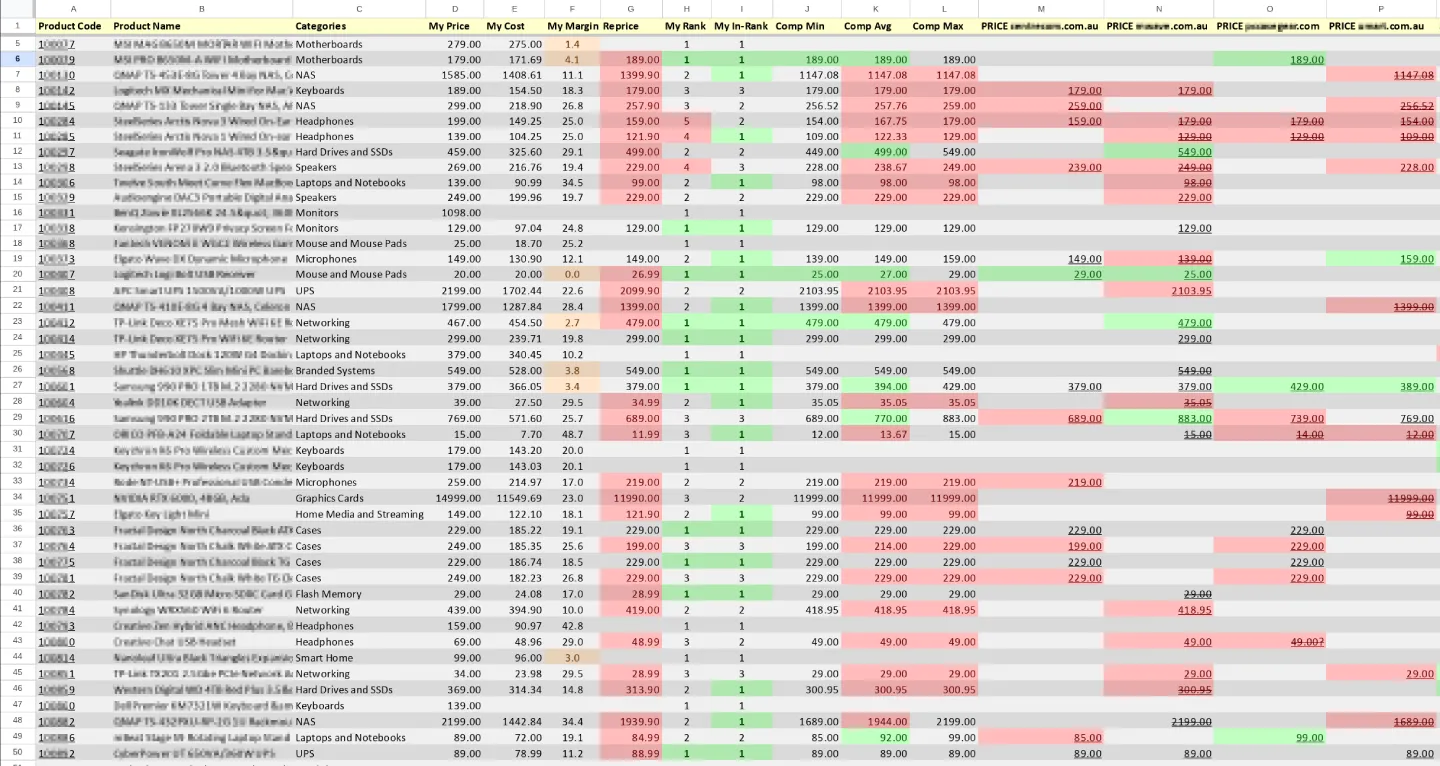
Wenn Ihre Abläufe reine Daten statt Formatierungen benötigen, laden Sie eine normale CSV-Datei oder eine tabulatorgetrennte Datei herunter. Alle Formate enthalten die in den Exporteinstellungen ausgewählten Daten. Farben sind ein Vorteil von XLSX, aber keine Voraussetzung für die Berichte.
Bestimmen Sie selbst, welche Spalten enthalten sind
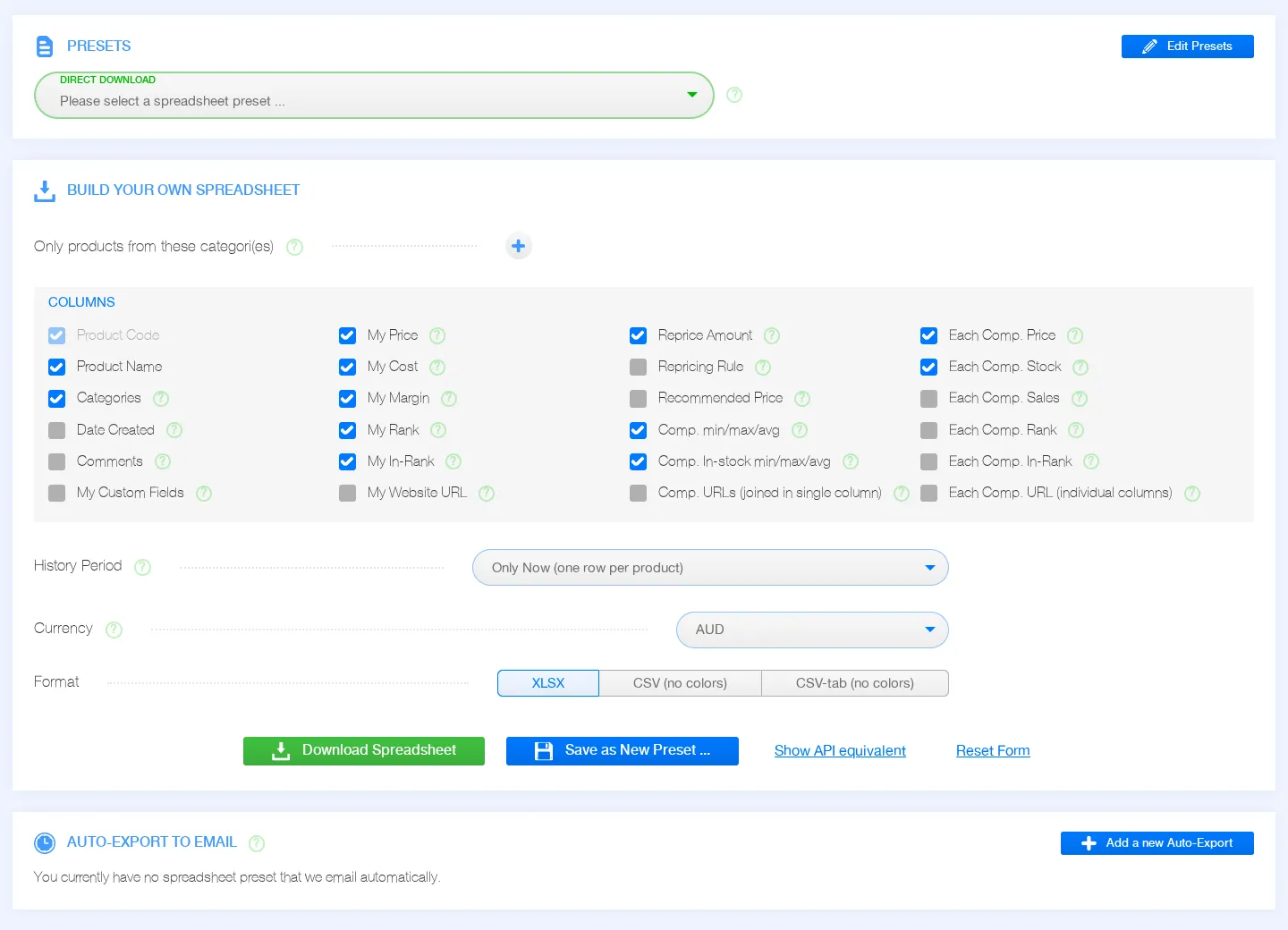
Öffnen Sie in Ihrem PriceZag-Konto Reports & Sheets > Export. Im Formular Build Your Own Spreadsheet wählen Sie Spalten über Kontrollkästchen aus und können den Export auf bestimmte Produktkategorien beschränken. Jeder Bericht enthält den eindeutigen Produktcode, damit Sie die Daten Ihrem eigenen Katalog zuordnen können.
| Bereich | Verfügbare Spalten | Ihr Nutzen |
|---|---|---|
| Produktdaten | Produktcode, Name, Kategorien, Erstellungsdatum, Kommentare und benutzerdefinierte Felder. | Ordnen Sie Preisdaten Ihrem Katalog und internen Notizen zu. |
| Ihre Preise | My Price, My Cost, My Margin, My Rank, My In-Rank und die URL Ihrer Website. | Prüfen Sie Rentabilität und Marktposition, auch getrennt nach verfügbaren Angeboten. |
| Marktübersicht | Niedrigste, höchste und durchschnittliche Wettbewerbspreise, einschließlich gesonderter Berechnungen für verfügbare Artikel. | Erkennen Sie die allgemeine Preisspanne, ohne jedes Angebot einzeln anzusehen. |
| Einzelne Händler | Preis, Bestand, Ranking, Ranking verfügbarer Angebote und Produktseiten-URL jedes Wettbewerbers. | Erkennen Sie, welcher Händler günstiger ist, liefern kann oder bei einem Produkt an erster Stelle steht. |
| Verkaufsanalyse | Geschätzte wöchentliche Verkäufe je Wettbewerber, sofern berechenbar. | Erkennen Sie möglicherweise stark nachgefragte Produkte anhand von Verkaufsschätzungen aus Bestandsänderungen. |
| Repricing | Reprice Amount und Name der zugeordneten Repricing Rule. | Prüfen oder exportieren Sie den berechneten Preis, bevor er anderweitig angewendet wird. |
Wenn ein Händler genaue Bestandsmengen anzeigt, können diese übernommen werden. Andernfalls steht beim Bestand möglicherweise In oder Out. Verkaufsschätzungen setzen verwertbare Bestandsverläufe voraus und sind keine bestätigten Bestellungen.
Alle Preis- und Kostenbeträge lassen sich in jeder der 170 von PriceZag unterstützten Währungen exportieren. Die Berichtswährung muss weder mit der ursprünglichen Händlerwährung noch mit der Anzeigewährung Ihres Dashboards übereinstimmen. PriceZag übernimmt die Umrechnung.
Ihre Daten bleiben frei exportierbar
Manche Monitoring-Dienste lassen die ursprünglichen Produkt-URLs beim Export weg. Dadurch lassen sich die Daten nur schwer anderswo verwenden. PriceZag macht das Gegenteil: Sie können sämtliche überwachten Produktseiten-URLs der Händler exportieren, gesammelt in einer einzigen Spalte oder einzeln in separaten Spalten. Nutzen Sie die URLs in eigenen Systemen, geben Sie sie an einen anderen Dienst weiter oder sichern Sie eine Kopie. Wir möchten, dass Sie bei PriceZag bleiben, weil Sie zufrieden sind - nicht weil Ihre Daten hier feststecken.
Aktuelle Daten oder Preisverläufe exportieren
Ein aktueller Bericht enthält eine Zeile pro Produkt mit dem zuletzt erfassten Preis, Bestand und Ranking. Wenn Sie Änderungen im Zeitverlauf auswerten möchten, exportieren Sie stattdessen einen historischen Bericht.
Historische Exporte können mehrere Zeilen pro Produkt enthalten, beispielsweise für Tage, Wochen, Monate oder Quartale. Sie können etwa die letzten vier Kalenderwochen exportieren, mit einer Zeile je Produkt und Woche, oder ein ganzes Jahr monatsweise auswerten. Ebenso lässt sich ein gewählter Zeitraum auf eine Zeile pro Produkt zusammenfassen.
Diese historischen Werte werden aus den gespeicherten Beobachtungen berechnet. Es wird nicht einfach der Preis am Ende des Zeitraums übernommen. Bei Durchschnittspreisen gewichtet PriceZag danach, wie lange ein Preis galt. Ein Preis, der sechs Tage gültig war, zählt daher stärker als einer, der nur einen Tag galt. Auch Rankings und Bestandsdaten werden passend zum gewählten Zeitraum zusammengefasst.
Berichtseinstellungen speichern
Wenn Sie Spalten, Kategorien, Verlaufsoptionen, Währung und Dateiformat ausgewählt haben, speichern Sie die Einstellungen als Preset. Beim nächsten Mal erhalten Sie über Direct Download eine aktualisierte Tabelle, ohne das Formular erneut auszufüllen.
Presets funktionieren auch für planmäßige Berichts-E-Mails und API-Downloads. Legen Sie getrennte Vorlagen für detaillierte Wettbewerbspreise, Bestandsberichte, Kategorieauswertungen oder Übersichten für die Geschäftsleitung an.
Automatischer Versand von Tabellen per E-Mail
Warum sollten Sie sich jede Woche bei PriceZag anmelden, nur um dieselbe Tabelle herunterzuladen? Mit Auto-Export to Email erstellt PriceZag anhand eines Ihrer Presets eine aktuelle Datei und sendet sie zum gewünschten Zeitpunkt per E-Mail. Sie können sie an jede beliebige E-Mail-Adresse schicken. Die Empfänger benötigen kein PriceZag-Konto.
Jeder Empfänger kann einen anderen Bericht zu einem eigenen Zeitpunkt erhalten. Zum Beispiel:
- Montag bis Freitag um 8 Uhr: Der für Elektrowerkzeuge zuständige Kategoriemanager erhält einen XLSX-Bericht mit Preisen, Beständen und Rankings dieser Produkte.
- Jeden Freitag: Ein Einkäufer bekommt einen Bestandsbericht für die von ihm betreuten Kategorien.
- Am 1. und 15. des Monats: Die Geschäftsleitung erhält eine Marktübersicht in der gewünschten Währung.
- Am Monatsende: Ein Analyst erhält einen CSV-Bericht zum Import in ein anderes Auswertungssystem.
Speichern Sie zunächst Ihre Tabellenkonfiguration als Preset. Erstellen Sie dann einen Auto-Export und wählen Sie Preset, Empfänger und Versandplan aus. Sie können bestimmte Wochentage, bestimmte Monatstage (auch den letzten Tag), Uhrzeit und Zeitzone festlegen. Für einen Empfänger lässt sich sogar eine andere Währung als im Preset einstellen.
Auch die Art der Zustellung ist wählbar:
- Als E-Mail-Anhang: Die Tabelle liegt direkt der Nachricht bei und kann geöffnet oder gespeichert werden.
- Als direkter Download-Link: Die E-Mail enthält einen eindeutigen öffentlichen Link zur erstellten Tabelle, der 7 Tage gültig ist. Der Empfänger kann die Datei ohne Anmeldung herunterladen.
Wer einen solchen direkten Link besitzt, kann die Datei öffnen. Behandeln Sie Nachrichten und Links deshalb genauso sorgfältig wie andere geschäftliche Preisberichte. Empfänger können weitere automatische E-Mails auch über einen Link in der Nachricht abbestellen, ohne ein Konto zu benötigen. Sie behalten die Kontrolle und können eingerichtete Exporte jederzeit bearbeiten, pausieren oder löschen.
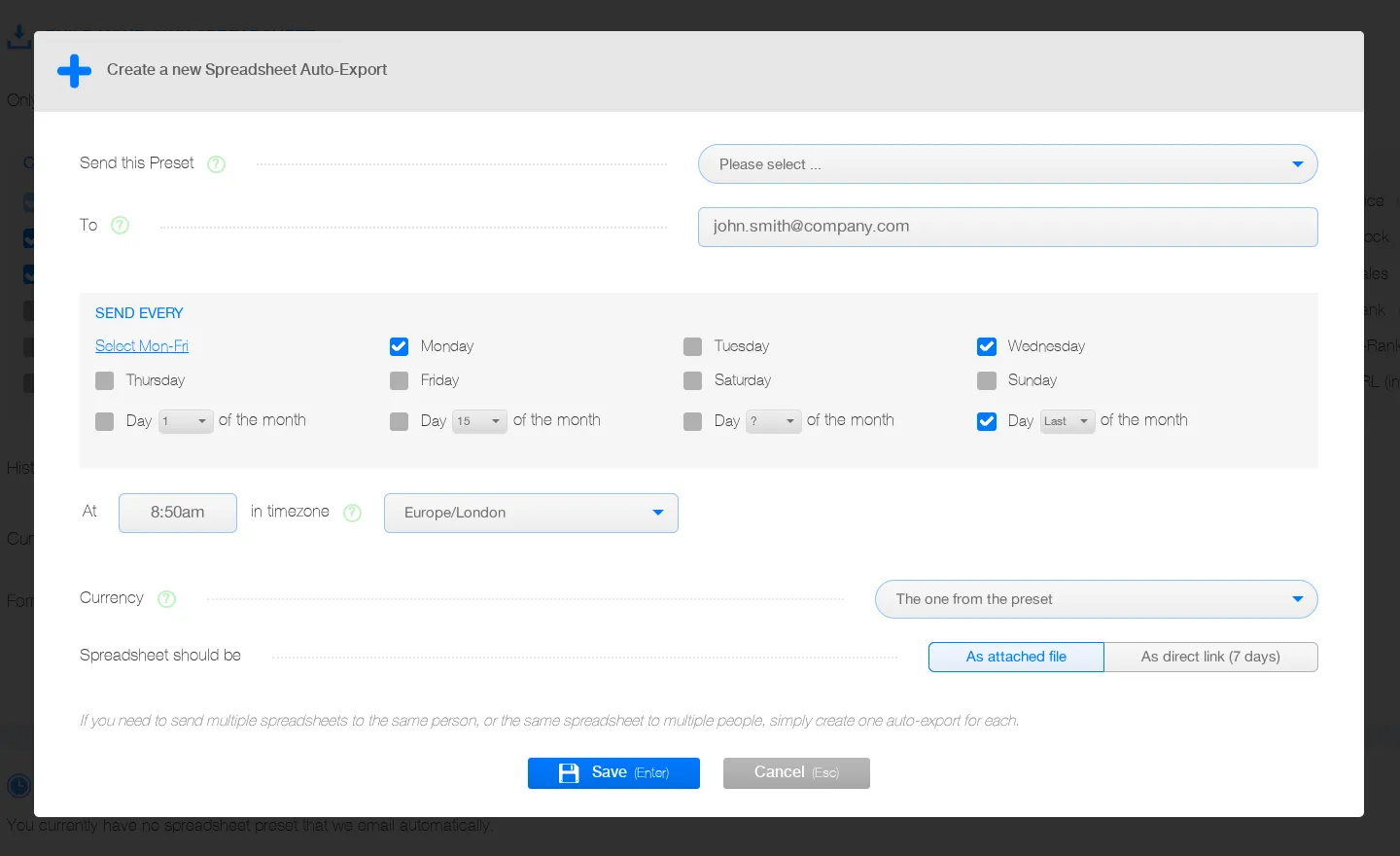
Nach der Einrichtung brauchen Sie den gleichen Bericht nicht mehr bei jedem Versand manuell herunterzuladen und weiterzuleiten.
Tabellen per API herunterladen
Sie können Tabellendownloads in Ihrer eigenen Software oder Ihrem Berichtssystem mit der Aktion spreadsheetDownload der PriceZag API automatisieren. Damit erstellen Sie XLSX-, XLS-, CSV- und tabulatorgetrennte CSV-Dateien mit den gewählten Spalten, Währungen, Produktkategorien und Verlaufsoptionen. Statt alle Einstellungen bei jedem Aufruf zu übermitteln, können Sie auch ein gespeichertes Preset verwenden.
Die API-Anfrage müssen Sie nicht von Grund auf selbst schreiben. Wählen Sie im Export-Formular Ihres Kontos die gewünschten Spalten und Optionen und klicken Sie auf Show API equivalent. PriceZag zeigt die passenden Anfragedaten und einen curl-Befehl, der genau diese Tabelle herunterlädt. Nutzen Sie ihn als Ausgangspunkt für ein automatisiertes Skript oder Ihr eigenes Berichtssystem. Der API-Zugang hängt von Ihrem Tarif ab.
Sie möchten keinen Code schreiben? Berichte lassen sich auch direkt in unserem Dashboard herunterladen und als regelmäßige E-Mails einrichten.
Häufige Fragen
Brauche ich Microsoft Excel für diese Berichte?
Nein. XLSX-Dateien lassen sich in vielen Tabellenprogrammen öffnen. Alternativ können Sie CSV oder tabulatorgetrenntes CSV wählen. Diese Formate werden von zahlreichen Programmen und Skripten unterstützt.
Kann ich neben Preisen auch Bestandsdaten exportieren?
Ja. Wählen Sie die Bestandsspalten der überwachten Händler aus. Wenn eine Website genaue Stückzahlen anzeigt, kann PriceZag diese übernehmen. Andernfalls lässt sich die Verfügbarkeit als In oder Out darstellen. Sie können Bestandsdaten mit Preisrankings und Marktdurchschnitten für lieferbare Angebote kombinieren.
Kann ich nur eine Produktkategorie herunterladen?
Ja. Wählen Sie im Export-Formular eine oder mehrere Kategorien aus oder lassen Sie den Filter leer, um alle Produkte zu exportieren. Ein Preset merkt sich diese Auswahl, sodass jeder Kategoriemanager Berichte zu seinen Produkten erhält.
Gehen automatische Berichts-E-Mails nur an PriceZag-Benutzer?
Nein. Tabellen können an beliebige E-Mail-Adressen gesendet werden. Jeder Auto-Export hat ein eigenes Preset, einen eigenen Versandplan, eine Währungsoption und die Auswahl zwischen Dateianhang und öffentlichem Download-Link.
Enthält ein historischer Bericht jede einzelne Preisänderung?
Historische Tabellen fassen erfasste Preise, Bestände und weitere Kennzahlen in Tagen, Wochen, Monaten oder anderen Zeiträumen zusammen. Jede Zeile beschreibt den gewählten Zeitraum. Preis-Durchschnittswerte berücksichtigen, wie lange die jeweiligen Preise galten. Einzelne Änderungen im Zeitverlauf sehen Sie in den Preis- und Bestandsverlaufsdiagrammen von PriceZag.
Kann ich Excel-Berichte mit meiner aktuellen E-Commerce-Plattform nutzen?
Ja. PriceZag erstellt die Berichte aus den überwachten Produkten und Händler-URLs, unabhängig davon, welche E-Commerce-Plattform Sie verwenden. XLSX- und CSV-Dateien eignen sich für interne Analysen, den Austausch im Team und die Übernahme in andere Systeme.