
Zrzuty ekranu i historia stron produktów konkurencji
Zobacz, jak wyglądały strony konkurencji, gdy sprawdzaliśmy ceny i dostępność produktów. Zweryfikuj dane za pomocą zrzutów w wysokiej rozdzielczości, zapisz dowody w PNG i przejrzyj historię obrazów.
Inne narzędzia do monitorowania cen mogą podać Ci cenę konkurenta. My pokazujemy stronę, na której ją znaleźliśmy. Przy każdej wizycie na monitorowanej stronie produktu wykonujemy zrzut ekranu o wysokiej rozdzielczości w formacie PNG, pokazujący to, co wyświetlała witryna. Możesz samodzielnie sprawdzić cenę i stan magazynowy. A jeśli błędnie odczytamy jakąś wartość, zrzut pozwoli dostrzec również nasz błąd. Nie musisz wierzyć nam na słowo.
Zrzuty ekranu są częścią monitorowania cen i stanów magazynowych konkurencji, bez osobnych opłat. Przechwytywanie całych stron w przeglądarce i przechowywanie obrazów o wysokiej rozdzielczości wymaga znacznie więcej zasobów niż samo zapisywanie liczb. Dlatego trudno znaleźć porównywalną historię zrzutów w innych usługach monitorowania cen. Uważamy, że możliwość weryfikacji danych jest tego warta.
Dlaczego warto zapisywać zrzuty stron konkurencji?
Liczba w raporcie mówi Ci, co zostało wykryte. Zrzut ekranu pomaga zrozumieć, dlaczego. Oto sytuacje, w których ta różnica ma znaczenie:
- Sprawdź nieoczekiwaną cenę. Nagle okazuje się, że sprzedawca ma znacznie niższą cenę. Wiele usług monitorowania pokaże Ci tylko liczbę, bez możliwości sprawdzenia, co ich oprogramowanie rzeczywiście zobaczyło. W PriceZag możesz obejrzeć na zrzucie widoczną ofertę, informacje o promocji oraz sprawdzić, czy chodzi o właściwy produkt lub wariant. Jeśli wybraliśmy błędną cenę, również to zobaczysz.
- Sprawdź zmiany dostępności. Jeśli PriceZag wykryje, że produkt został wyprzedany lub znów jest dostępny, możesz zobaczyć komunikat o dostępności wyświetlany wtedy przez sklep.
- Udokumentuj możliwe naruszenia zasad MAP. Marki i dystrybutorzy mogą zapisać stronę z reklamowaną ceną poniżej ich minimalnej ceny reklamowanej (MAP) i powołać się na nią podczas kontaktu ze sprzedawcą.
- Wyjaśnij wątpliwości w zespole. Zamiast mówić "wczoraj cena była inna", pokaż stronę, którą PriceZag zapisał podczas tamtej wizyty.
To jeden z powodów, dla których zrzuty ekranu są tak cennym uzupełnieniem monitorowania cen: sprzedawca może zmienić stronę produktu po sprawdzeniu jej przez PriceZag. Zapisany obraz zachowuje to, co było widoczne podczas wcześniejszej wizyty.
Obraz strony wraz z wykrytymi danymi
Monitorujemy witryny przy użyciu prawdziwych przeglądarek graficznych, dzięki czemu możemy przechwycić wyrenderowaną stronę, zamiast polegać wyłącznie na kodzie HTML lub liczbie wyciągniętej prostym skryptem. Tworzenie i przechowywanie tych obrazów PNG wymaga znacznie więcej zasobów niż samo zapisywanie cen, ale pozwala Ci sprawdzić pierwotne źródło danych.
Gdy otworzysz zrzut ekranu, pasek nad obrazem pokaże cenę i walutę wykryte przez PriceZag, procentowy poziom pewności co do ceny oraz wykryty stan magazynowy. W zależności od informacji na stronie produkt może być dostępny, niedostępny, mieć nieznany status lub podaną konkretną liczbę sztuk.
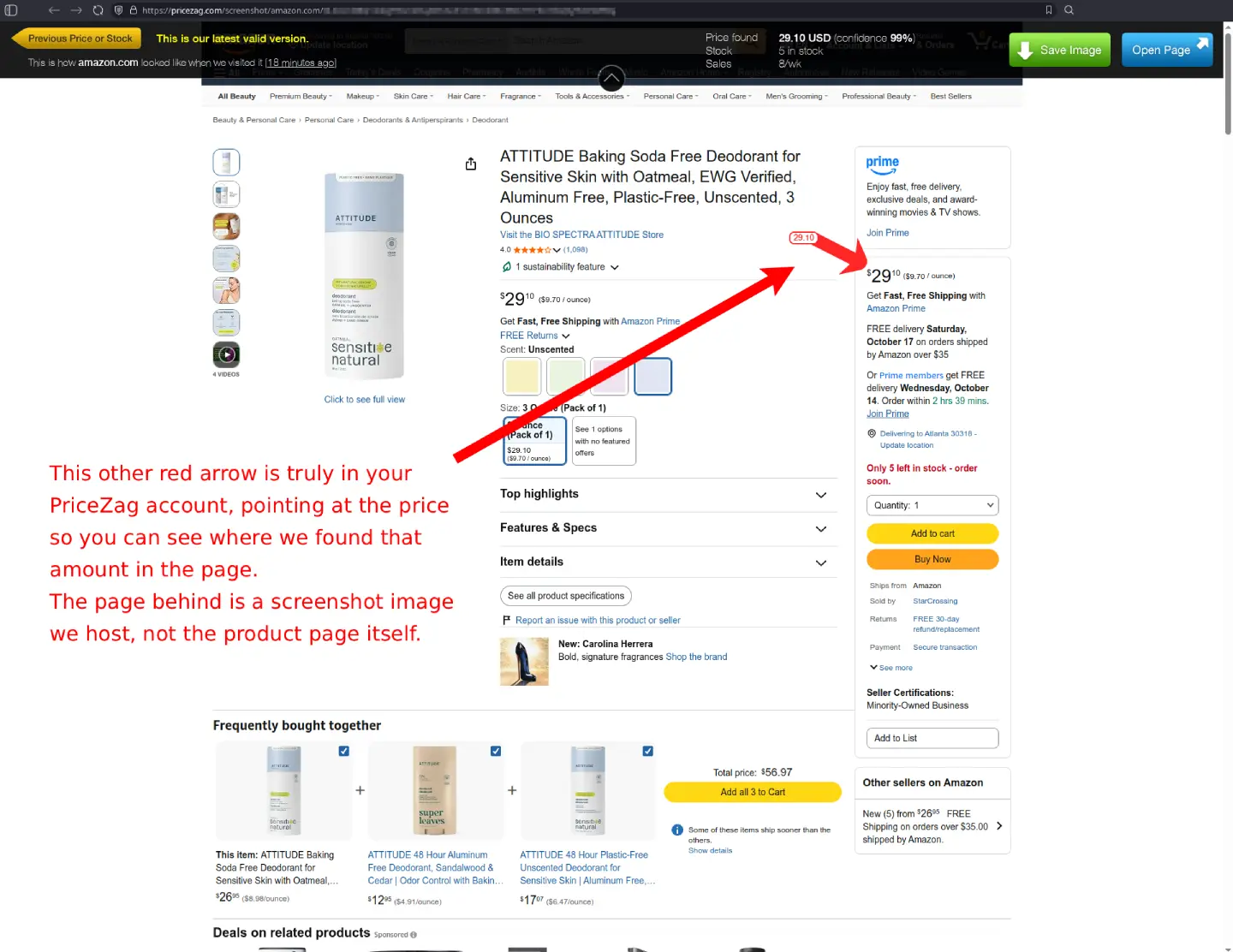
Procentowy poziom pewności pomaga ocenić, kiedy warto przyjrzeć się wynikowi dokładniej. Jeśli na stronie widnieje na przykład kilka cen, możesz porównać wartość wybraną przez PriceZag z tym, co rzeczywiście pokazuje zrzut. To praktyczny sposób na sprawdzenie jakości monitorowanych danych, zamiast przyjmowania ich na wiarę.
Ikona aparatu jest dokładnie tam, gdzie jej potrzebujesz
Nie musisz otwierać osobnego narzędzia do zrzutów ani konfigurować nagrywania. Szukaj ikony aparatu wszędzie tam, gdzie PriceZag wyświetla monitorowane dane sprzedawcy:
- W szczegółach produktu: Otwórz produkt na swoim koncie PriceZag i kliknij ikonę aparatu obok ceny konkurenta, aby zobaczyć ostatnio zapisaną stronę.
- W alertach e-mail: Kliknij ikonę aparatu obok zmiany ceny lub stanu magazynowego, aby otworzyć zrzut z wizyty, która wywołała alert.
- Na listach sprzedawców i w historii alertów: Ikony aparatu znajdziesz także przy monitorowanych adresach URL sprzedawców i alertach, aby bezpośrednio sprawdzić dany odczyt.
Link z wiadomości e-mail jest szczególnie przydatny. Każdy, komu go wyślesz, może otworzyć ten konkretny zrzut bez logowania do PriceZag. Nie oznacza to, że Twoje zrzuty są publikowane na ogólnodostępnej liście. Jeśli alert informuje o obniżce ceny konkurenta, obraz pokazuje, jak wyglądała jego strona w chwili, gdy wykryliśmy zmianę, nawet jeśli sprzedawca później ponownie ją zmodyfikował.
Przeglądaj zrzuty z mniej więcej ostatniego miesiąca
PriceZag przechowuje dla monitorowanych stron produktów historię zrzutów z około jednego miesiąca. To coś innego niż otwarcie strony konkurenta teraz: aktualna strona pokazuje dzisiejszą ofertę, a starszy zrzut może pokazać to, co było na niej podczas wcześniejszej kontroli.
W przeglądarce zrzutów przycisk Previous Price or Stock pozwala cofnąć się do wcześniejszej wizyty, podczas której wykryta cena lub stan magazynowy były inne. Możesz w ten sposób prześledzić zmiany bez otwierania dziesiątek niemal identycznych obrazów z wizyt, podczas których nic się nie zmieniło.
Do porównań obejmujących dłuższy okres PriceZag przechowuje również liczbową historię cen i stanów magazynowych na wykresach. Zrzuty dodają do tych liczb kontekst wizualny.
Zapisz PNG lub udostępnij link do zrzutu
Przeglądarka zrzutów ma dwa szczególnie przydatne przyciski: Save Image pobiera plik PNG na komputer, a Open Page otwiera aktualną stronę produktu sprzedawcy, aby można było porównać ją z zapisaną wersją.
Linki do zrzutów można otwierać bez logowania do PriceZag. Łatwo więc wysłać taki link współpracownikowi lub sprzedawcy, gdy wyjaśniacie rozbieżność cen albo możliwe naruszenie zasad MAP. Jeśli chcesz zachować obraz dłużej niż przez standardowy okres przechowywania, użyj Save Image, póki jest dostępny.
Pobieraj adresy URL zrzutów PNG przez API
Możesz też wykorzystywać zrzuty we własnych systemach. API PriceZag może zwrócić adres URL najnowszego zrzutu każdej monitorowanej strony sprzedawcy, aby skrypt automatycznie pobierał pliki PNG.
Na przykład operacje productGet i productGetAll przyjmują opcję withScreenshots. Po jej włączeniu odpowiedź zawiera pole screenshotURL z adresem najnowszego dostępnego obrazu każdej oferty konkurencji. Możesz wykorzystać te adresy do wewnętrznych archiwów, raportów lub własnych procedur weryfikacji. To opcjonalne: ze wszystkich funkcji zrzutów można korzystać w panelu PriceZag bez pisania kodu.
Częste pytania
Czy PriceZag naprawdę zapisuje obraz każdej odwiedzanej strony produktu?
Tak. PriceZag odwiedza monitorowane strony produktów w prawdziwych przeglądarkach i wykonuje podczas tych wizyt zrzuty ekranu. To część systemu monitorowania cen i stanów magazynowych, a nie osobne rozszerzenie do przeglądarki, które trzeba instalować.
Jak długo przechowywane są zrzuty?
Standardowa historia zrzutów obejmuje około miesiąca. Dzięki Save Image możesz samodzielnie zapisać PNG na dłużej. Liczbowa historia cen i stanów magazynowych jest dostępna osobno na wykresach monitorowania.
Czy mogę otworzyć zrzut z alertu e-mail?
Tak. PriceZag umieszcza ikony aparatu przy istotnych zmianach u sprzedawców w alertach e-mail. Kliknięcie otwiera zrzut z wizyty, która wywołała alert, bez konieczności logowania do PriceZag.
Czy mogę automatycznie pobierać zrzuty?
Tak. Użyj productGet lub productGetAll z opcją withScreenshots w API, aby uzyskać adresy URL najnowszych zrzutów, a następnie pobierz dostępne pliki PNG własnym skryptem.