
Screenshots und Verlauf von Produktseiten der Konkurrenz
Sehen Sie, wie die Produktseiten Ihrer Wettbewerber bei unseren Preis- und Bestandsprüfungen aussahen. Prüfen Sie unsere Daten anhand hochauflösender Screenshots, speichern Sie PNG-Belege und sehen Sie sich frühere Aufnahmen an.
Andere Preisüberwachungstools können Ihnen den Preis eines Wettbewerbers nennen. Wir zeigen Ihnen die Seite, auf der wir ihn gefunden haben. Bei jedem Besuch einer überwachten Produktseite erstellen wir einen hochauflösenden PNG-Screenshot der angezeigten Webseite. Sie können Preis und Bestand selbst prüfen. Falls wir einmal einen falschen Wert erfassen, macht der Screenshot auch unseren Fehler sichtbar. Sie müssen sich nicht einfach auf unsere Angaben verlassen.
Diese Screenshots sind in Ihrer Wettbewerber-Preis- und Bestandsüberwachung enthalten, ohne zusätzliche Screenshot-Gebühren. Ganze Browserseiten aufzunehmen und hochauflösende Bilder zu speichern benötigt deutlich mehr Ressourcen als das reine Erfassen von Zahlen. Deshalb sind vergleichbare Screenshot-Verläufe bei Preisüberwachungsdiensten schwer zu finden. Wir finden, dass sich die Möglichkeit zur Überprüfung lohnt.
Warum Screenshots von Wettbewerber-Websites speichern?
Eine Zahl im Bericht sagt Ihnen, was erkannt wurde. Ein Screenshot hilft Ihnen zu verstehen, warum. In diesen Fällen ist der Unterschied besonders wichtig:
- Einen unerwarteten Preis prüfen. Ein Händler scheint plötzlich viel günstiger zu sein. Viele Überwachungstools würden Ihnen nur den gemeldeten Wert zeigen, ohne dass Sie prüfen könnten, was die Software tatsächlich gesehen hat. Bei PriceZag können Sie das sichtbare Angebot, Aktionshinweise und die richtige Produktvariante im Screenshot kontrollieren. Wenn wir einen falschen Preis ausgewählt haben, sehen Sie auch das.
- Bestandsänderungen prüfen. Wenn PriceZag erkennt, dass ein Produkt ausverkauft oder wieder lieferbar ist, können Sie die damalige Verfügbarkeitsanzeige der Website ansehen.
- Mögliche MAP-Verstöße dokumentieren. Marken und Distributoren können die Seite mit einem beworbenen Preis unter ihrem Minimum Advertised Price (MAP) speichern und bei der Kontaktaufnahme mit dem Händler darauf verweisen.
- Fragen im Team klären. Statt nur zu sagen "Gestern war der Preis anders", zeigen Sie die Seite, die PriceZag bei diesem Besuch aufgenommen hat.
Darum sind Screenshots eine wertvolle Ergänzung zur Preisüberwachung: Ein Händler kann seine Produktseite ändern, nachdem PriceZag sie geprüft hat. Das gespeicherte Bild hält fest, was beim früheren Besuch sichtbar war.
Die Webseite als Bild, zusammen mit den erkannten Daten
Wir überwachen Websites mit echten grafischen Browsern. So können wir die dargestellte Seite aufnehmen, statt uns nur auf den HTML-Quelltext oder einen von einem einfachen Skript ausgelesenen Preis zu verlassen. Die Erstellung und Speicherung dieser PNG-Bilder benötigt deutlich mehr Ressourcen als das Speichern von Preisen allein. Dafür können Sie die ursprüngliche Datenquelle selbst ansehen.
Wenn Sie einen Screenshot öffnen, zeigt eine Leiste oberhalb des Bildes den von PriceZag erkannten Preis samt Währung, den Konfidenzwert für diesen Preis und den erkannten Lagerstatus. Je nachdem, welche Angaben die Website liefert, kann der Bestand als verfügbar, ausverkauft, unbekannt oder als genaue Stückzahl angezeigt werden.
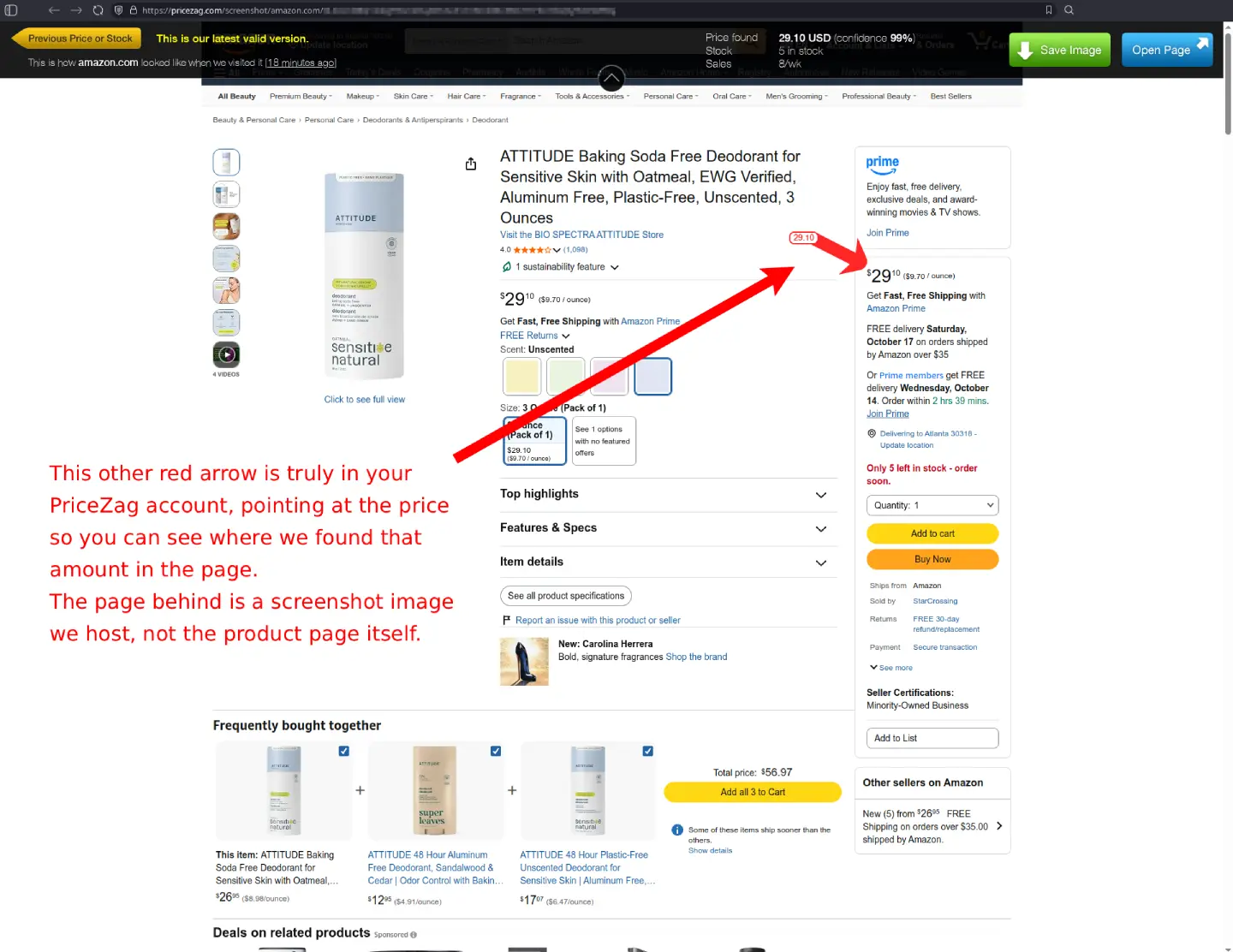
Der Konfidenzwert hilft Ihnen einzuschätzen, wann Sie genauer hinsehen sollten. Wenn eine Seite zum Beispiel mehrere Preise enthält, können Sie den von PriceZag ausgewählten Wert mit dem tatsächlich sichtbaren Preis vergleichen. So lässt sich die Qualität der Überwachungsdaten praktisch kontrollieren, statt sie ungeprüft zu übernehmen.
Das Kamerasymbol finden Sie direkt an den Daten
Sie brauchen kein separates Screenshot-Tool und müssen auch keine Aufzeichnung einrichten. Achten Sie auf das Kamerasymbol überall dort, wo PriceZag überwachte Händlerdaten anzeigt:
- In den Produktdetails: Öffnen Sie ein Produkt in Ihrem PriceZag-Konto und klicken Sie auf das Kamerasymbol neben dem Wettbewerberpreis, um die zuletzt gespeicherte Seite zu sehen.
- In E-Mail-Benachrichtigungen: Klicken Sie auf das Kamerasymbol neben einer Preis- oder Bestandsänderung, um den Screenshot vom auslösenden Besuch zu öffnen.
- In Händlerlisten und im Benachrichtigungsverlauf: Kamerasymbole erscheinen auch neben überwachten Händler-URLs und Benachrichtigungen. So können Sie die betreffende Beobachtung sofort prüfen.
Besonders praktisch ist der Link aus der E-Mail. Personen, denen Sie ihn schicken, können genau diesen Screenshot ohne PriceZag-Anmeldung öffnen. Das bedeutet nicht, dass Ihre Bilder in einer öffentlich zugänglichen Liste veröffentlicht werden. Meldet eine Benachrichtigung eine Preissenkung, zeigt das verlinkte Bild die Seite zum Zeitpunkt, als wir die Änderung erkannt haben - auch wenn der Händler den Preis inzwischen erneut geändert hat.
Rund einen Monat Screenshot-Verlauf zurückverfolgen
PriceZag speichert für überwachte Produktseiten ungefähr einen Monat Screenshot-Verlauf. Das ist etwas anderes, als die Website eines Wettbewerbers jetzt zu öffnen: Die aktuelle Seite zeigt den heutigen Stand, ein älterer Screenshot zeigt, was bei unserem früheren Besuch zu sehen war.
In der Screenshotansicht gelangen Sie mit Previous Price or Stock zu einem früheren Besuch zurück, bei dem sich der erkannte Preis oder Bestand unterschied. So lassen sich ältere Änderungen nachvollziehen, ohne Dutzende fast identischer Bilder von unveränderten Besuchen zu öffnen.
Für langfristige Vergleiche speichert PriceZag auch die Zahlen zum Preis- und Bestandsverlauf in Diagrammen. Screenshots liefern den visuellen Hintergrund dazu.
PNG speichern oder Screenshot-Link teilen
Die Screenshotansicht bietet zwei besonders nützliche Schaltflächen: Mit Save Image laden Sie die PNG-Datei auf Ihren Computer herunter. Open Page öffnet die aktuelle Produktseite des Händlers, sodass Sie diese mit der gespeicherten Aufnahme vergleichen können.
Screenshot-Links lassen sich ohne Anmeldung bei PriceZag öffnen. Sie können einen Link deshalb einfach an Kollegen oder Händler schicken, etwa bei einer Preisabweichung oder einem möglichen MAP-Verstoß. Wenn Sie ein Bild über die normale Aufbewahrungszeit hinaus benötigen, speichern Sie es mit Save Image, solange es verfügbar ist.
Screenshot-PNG-URLs über die API abrufen
Sie können Screenshots auch in Ihren eigenen Systemen verwenden. Die PriceZag API kann für jede überwachte Händlerseite die URL des neuesten Screenshots zurückgeben. Ein Skript kann damit die PNG-Dateien automatisch abrufen und herunterladen.
Die Aktionen productGet und productGetAll unterstützen beispielsweise die Option withScreenshots. Ist sie aktiviert, enthält die Antwort eine screenshotURL für das neueste verfügbare Bild jedes Wettbewerberangebots. Diese URLs können Sie für interne Archive, Berichte oder eigene Prüfabläufe nutzen. Das ist freiwillig: Alle Screenshot-Funktionen lassen sich auch ohne Programmierung im Dashboard verwenden.
Häufige Fragen
Speichert PriceZag wirklich ein Bild von jeder besuchten Produktseite?
Ja. PriceZag besucht überwachte Produktseiten mit echten Browsern und erstellt bei diesen Besuchen Screenshots. Das ist Bestandteil der Preis- und Bestandsüberwachung und keine separate Browser-Erweiterung, die Sie installieren müssen.
Wie lange werden Screenshots gespeichert?
Der übliche Screenshot-Verlauf reicht ungefähr einen Monat zurück. Mit Save Image können Sie eine PNG-Datei selbst länger aufbewahren. Der zahlenbasierte Preis- und Bestandsverlauf steht separat in den Überwachungsdiagrammen zur Verfügung.
Kann ich Screenshots aus E-Mail-Benachrichtigungen öffnen?
Ja. PriceZag zeigt in seinen E-Mail-Benachrichtigungen neben relevanten Händleränderungen Kamerasymbole. Ein Klick öffnet den Screenshot des Besuchs, der die Benachrichtigung ausgelöst hat. Eine PriceZag-Anmeldung ist dafür nicht erforderlich.
Kann ich Screenshots automatisch herunterladen?
Ja. Verwenden Sie productGet oder productGetAll mit withScreenshots in der API, um die URLs der neuesten Screenshots zu erhalten und verfügbare PNG-Dateien über Ihr eigenes Skript herunterzuladen.