
WooCommerce-Integration für Preisüberwachung und Repricing
Verbinden Sie Ihren WooCommerce-Shop mit PriceZag, um Produkte zu importieren, Preise und Bestände der Konkurrenz zu überwachen und eigene Repricing-Regeln auf Ihre Shoppreise anzuwenden.
Mit WooCommerce verwalten Sie Ihren eigenen Produktkatalog, erfahren aber nicht automatisch, welche Preise andere Händler für dieselben Artikel verlangen. PriceZag ergänzt diese Marktdaten: Es überwacht die Preise und Bestände Ihrer Wettbewerber, vergleicht sie mit Ihren Angeboten und kann anhand Ihrer Regeln neue Verkaufspreise berechnen.
Die direkte WooCommerce-Integration verbindet diese Berechnungen mit Ihrem WordPress-basierten Shop. Sie können Produkte ohne vorbereitete Importtabellen in PriceZag übernehmen, die Werte unter My Price mit WooCommerce abgleichen und berechnete Repricing-Ergebnisse bei Bedarf an die richtigen Produkte oder Varianten zurücksenden.
Was die WooCommerce-Integration übernimmt und was getrennt abläuft
Die Einrichtung umfasst zwei verschiedene Aufgaben. Über die Shopverbindung werden Daten zu Ihren eigenen Produkten und Verkaufspreisen mit WooCommerce ausgetauscht. Für die Wettbewerbsüberwachung besucht PriceZag dagegen die öffentlich zugänglichen Produktseiten der Händler, die Sie auswählen.
Diese Trennung ist praktisch: Sie können Ihren Katalog importieren und Konkurrenzangebote analysieren, ohne automatische Preisänderungen zu aktivieren. Wenn Sie die Marktdaten ausreichend geprüft haben, können Sie einzelnen Produkten Repricing-Regeln zuweisen und die berechneten Preise über die WooCommerce-Anbindung übernehmen lassen.
Ihren WooCommerce-Shop mit PriceZag verbinden
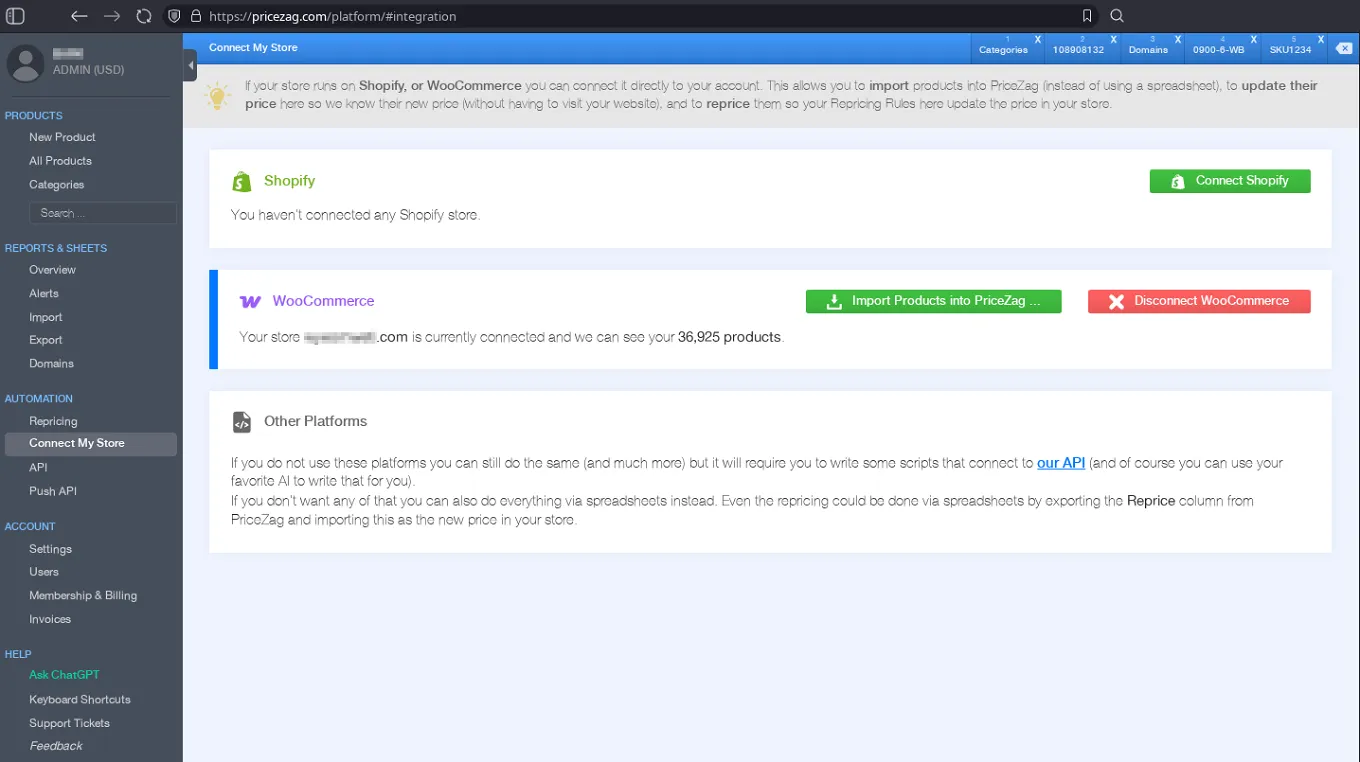
Öffnen Sie in Ihrem PriceZag-Konto Automation > Connect My Store und wählen Sie Connect WooCommerce. Anschließend zeigt der WooCommerce-Bereich den Verbindungsstatus und die Anzahl der erreichbaren Produkte an. Hier können Sie später auch Produkte importieren, die Verbindungsaktivität prüfen oder den Shop trennen.
Sie müssen Repricing nicht gleich nach dem Verbinden einschalten. Schon der Produktimport und die Aktualisierung Ihrer bestehenden Preise sind nützlich, besonders wenn Sie viele WooCommerce-Artikel mit Angeboten anderer Händler vergleichen möchten.
WooCommerce-Produkte einschließlich Varianten importieren
Mit Import Products into PriceZag ... öffnen Sie die Importeinstellungen. Sie müssen nicht den gesamten WooCommerce-Katalog übernehmen: Sie bestimmen, welche Artikel importiert werden und wie ihre Angaben in den PriceZag-Feldern erscheinen.
- Produktidentifikation: Wählen Sie eine geeignete Referenz, beispielsweise die WooCommerce-SKU oder eine Produkt- beziehungsweise Varianten-ID. Jedes Produkt in PriceZag benötigt einen eindeutigen Referenzcode.
- Kategorien: Legen Sie fest, wie WooCommerce-Produktkategorien, Schlagwörter oder andere verfügbare Angaben in PriceZag dargestellt werden. PriceZag-Kategorien sind eigenständige Ordnungsfelder und keine dauerhaft synchronisierte Kopie der WooCommerce-Taxonomie.
- Variable Produkte: Bei Produkten mit Varianten kann PriceZag einen Datensatz der passenden WooCommerce-Produkt- und Variantenkombination zuordnen, nicht nur dem übergeordneten Produkt.
- Weitere Importe: Prüfen Sie Ihre Auswahl und klicken Sie auf Import Now. Später können Sie zusätzliche Produkte importieren.
Um die Zuordnung beizubehalten, kann PriceZag eine interne Referenz wie woocommerce:1234:5678 speichern. Die Zahlen stehen für das WooCommerce-Produkt und seine Variante. Ohne Variante ist auch ein Verweis auf Produktebene möglich. Es handelt sich um Verbindungskennungen, nicht um öffentliche Produktseiten-URLs. Der Import verwaltet diese Kennungen automatisch.
Dadurch muss PriceZag nicht Ihren eigenen Shop überwachen, nur um den bereits über die Verbindung verfügbaren Verkaufspreis zu erhalten. Solche direkten Integrationsreferenzen verbrauchen keine überwachten URLs, die für Website-Aufrufe vorgesehen sind.
PriceZag übernimmt Ihre aktuellen WooCommerce-Preise
Wenn sich der Verkaufspreis eines Artikels in WooCommerce ändert, soll auch PriceZag den neuen Betrag anzeigen. Die Integration fragt die Shoppreise regelmäßig ab und aktualisiert damit die zugehörigen Felder My Price. Sie müssen weder darauf warten, dass PriceZag Ihre eigenen Produktseiten im Browser besucht, noch fortlaufend Preislisten hochladen.
Das ist auch ohne automatisches Repricing hilfreich. Ein korrekter Wert unter My Price zeigt Ihnen, wie Ihr Angebot im Vergleich zu den Wettbewerbern steht. Zudem beruhen spätere Preisberechnungen dadurch auf dem aktuellen Verkaufspreis Ihres Shops.
Falls Sie lieber manuell arbeiten, können Sie Produkte in PriceZag direkt bearbeiten oder Tabellen importieren. Die WooCommerce-Anbindung automatisiert den Datenaustausch, ist aber keine Voraussetzung für die Überwachung von Wettbewerbern.
Preise und Bestände konkurrierender Shops verfolgen
Nach dem Import eines WooCommerce-Artikels ergänzen Sie die URLs, unter denen andere Händler dasselbe Produkt anbieten. PriceZag ruft diese Seiten mit grafischen Browsern auf und erfasst verfügbare Daten wie Preis, Währung, Lagerstatus und, sofern angegeben, Stückzahlen.
So erhalten Sie mehr als nur den derzeit niedrigsten Preis. Sie können Veränderungen im Zeitverlauf untersuchen, nicht lieferbare Konkurrenzangebote erkennen, Marktpositionen vergleichen und die Daten für Benachrichtigungen oder Excel-Berichte nutzen. Wenn eine Website Bestandsmengen offenlegt, sind unter Umständen auch Verkaufsschätzungen möglich.
Die überwachten URLs der Wettbewerber sind getrennt von den WooCommerce-Produkt- und Variantenreferenzen Ihres eigenen Katalogs. Nur die tatsächlich überwachten Webseiten zählen zum entsprechenden URL-Kontingent.
Ihre Repricing-Regeln auf WooCommerce anwenden
Unter Automation > Repricing erstellen Sie Regeln, die aus Wettbewerbsdaten neue Verkaufspreise berechnen. Beispielsweise können Sie unter dem günstigsten lieferbaren Konkurrenten bleiben, einen Mindestpreis auf Basis von My Cost festlegen oder den Preis anheben, wenn Alternativen ausverkauft sind. Jedes Produkt kann eine eigene Regel erhalten; ohne Regel wird keine Repricing-Anweisung dafür berechnet.
Wenn automatische Shopaktualisierungen aktiviert sind, sendet PriceZag den berechneten Wert Reprice regelmäßig an das zugehörige WooCommerce-Produkt beziehungsweise die richtige Variante. Die beim Import gespeicherte Zuordnung bestimmt das Ziel, auch wenn ein Hauptprodukt mehrere Varianten besitzt.
Preisänderungen erfolgen nicht sofort: Die direkte Integration verarbeitet sie in Intervallen. Sie können die Repricing-Berechnungen auch prüfen, ohne automatische Aktualisierungen zu aktivieren. Informationen zu kostenbasierten Mindestpreisen, Konkurrenzangeboten, Lagerbestand und der Zuverlässigkeit erkannter Preise finden Sie unter Automatisches Repricing.
Aktivitätsprotokoll prüfen und Verbindung sicher trennen
Wenn ein Preis unerwartet aussieht, lohnt sich zuerst ein Blick in das Activity Log des Shops. Es erfasst Verbindungs- und Trennvorgänge, Produktimporte, aus WooCommerce eingelesene Preise und in die andere Richtung übertragene Repricing-Aktualisierungen. Auch kürzlich aufgetretene Fehler können auf der Verbindungsseite erscheinen.
Mit Disconnect WooCommerce entfernt PriceZag die Shopverbindung und die gespeicherten Zugangsdaten. Bereits importierte Produkte bleiben in Ihrem PriceZag-Konto erhalten; das Trennen der Integration löscht sie nicht. Ohne Verbindung finden weder der automatische Preisabgleich noch direkte Repricing-Aktualisierungen statt.
Sinnvolle Reihenfolge bei der Einrichtung
- WooCommerce verbinden. Öffnen Sie Automation > Connect My Store und stellen Sie die Shopverbindung her.
- Ausgewählte Artikel importieren. Ordnen Sie WooCommerce-Kennungen, Varianten und Kategorien den PriceZag-Feldern zu und klicken Sie auf Import Now.
- Wettbewerber-URLs hinzufügen. Verknüpfen Sie jedes importierte Produkt mit den Seiten, auf denen andere Händler denselben Artikel anbieten.
- Markt beobachten. Nutzen Sie Preis- und Bestandsverläufe, Benachrichtigungen und Berichte, um die Aktivitäten anderer Shops zu verstehen.
- Repricing bei Bedarf aktivieren. Weisen Sie nur den gewünschten Artikeln Regeln zu und verfolgen Sie die an WooCommerce gesendeten Änderungen im Activity Log.
Die direkte WooCommerce-Anbindung nutzt die API-Funktion von PriceZag, die 30 % zusätzlich zum Mitgliedsbeitrag kostet. In den Mitgliedschaftseinstellungen Ihres Kontos können Sie prüfen, ob diese Option verfügbar ist. Wettbewerber können Sie auch überwachen, ohne Preisänderungen im eigenen Shop zu automatisieren.
Häufig gestellte Fragen
Unterstützt PriceZag variable WooCommerce-Produkte?
Ja. PriceZag kann einen importierten Datensatz dem WooCommerce-Produkt und gegebenenfalls einer bestimmten Variante zuordnen. Diese Zuordnung wird verwendet, um den aktuellen Verkaufspreis einzulesen oder einen berechneten Preis zurückzusenden.
Muss ich meinen gesamten WooCommerce-Katalog importieren?
Nein. Im Importwerkzeug wählen Sie Produkte und Feldzuordnungen aus, bevor Sie den Import starten. Weitere Produkte können Sie später hinzufügen.
Ändert schon die Verbindung meine Shoppreise?
Nein. Das Verbinden von WooCommerce und das Importieren von Produkten sind unabhängig von der Einrichtung der Repricing-Regeln. Automatische Preisaktualisierungen hängen von Ihrer Konfiguration und den Produkten mit zugewiesenen Regeln ab.
Müssen überwachte Händler ebenfalls WooCommerce einsetzen?
Nein. PriceZag überwacht die Produktseiten anderer Shops unabhängig von deren E-Commerce-Software. Die WooCommerce-Integration dient ausschließlich der Anbindung Ihres eigenen Shops und Katalogs.
Zählen WooCommerce-Verbindungsreferenzen als überwachte URLs?
Nein. Interne Referenzen der direkten Integration sind keine Produktseiten-URLs, die PriceZag besucht. Die URLs der Wettbewerber, die Sie überwachen lassen, zählen hingegen zu Ihrem Kontingent.
Verliere ich importierte Produkte, wenn ich WooCommerce trenne?
Nein. Das Trennen entfernt die Shopverbindung und gespeicherte Anmeldedaten, aber nicht die Produkte, die bereits in Ihrem PriceZag-Konto liegen.