
Mehrere Benutzer mit detaillierten Zugriffsrechten
Geben Sie Mitarbeitern, Managern, Buchhaltern und Entwicklern eigene PriceZag-Zugänge. Legen Sie fest, welche Produkte, Berichte und Einstellungen jede Person ansehen oder ändern darf.
PriceZag ist eine Plattform zur Überwachung von Wettbewerberpreisen mit mehreren Benutzerzugängen. Nicht alle müssen dasselbe Dashboard mit demselben Passwort verwenden. Jede Person kann eigene Anmeldedaten, Einstellungen und Berechtigungen haben. Sie können jemanden Preise ansehen lassen, ohne Änderungen zu erlauben, oder einer Produktmanagerin nur den für sie zuständigen Katalogbereich freigeben.
Das ist wichtig, wenn mehrere Personen mit Preisen arbeiten: ein Einkäufer prüft Wettbewerber, eine Kategorieverantwortliche pflegt Produkte, ein Buchhalter kontrolliert Rechnungen oder ein externer Entwickler verbindet den Shop über die API. Alle nutzen dasselbe PriceZag-Konto, aber nicht dieselben Rechte.
Ein PriceZag-Konto, getrennte Benutzer
Ihr PriceZag-Konto beginnt mit einem Administrator. Dieser kann weitere Benutzer mit jeweils eigener E-Mail-Adresse, eigenem Passwort und Anzeigenamen anlegen. Es gibt praktisch keine Begrenzung der Benutzerzahl.
Alle arbeiten mit den Produkten und Überwachungsdaten desselben PriceZag-Kontos, soweit ihre Berechtigungen dies erlauben. Niemand muss das Administratorpasswort weitergeben. Ein Administrator kann die Zugriffsrechte einer Person ändern, ohne die der anderen zu beeinflussen.
Administratoren haben besondere Rechte. Sie können sämtliche Kontobereiche verwalten, einschließlich Benutzer und Berechtigungen. Für alle anderen legen Sie getrennt fest, was sie ansehen, hinzufügen, bearbeiten oder löschen dürfen. Sie müssen also nicht zwischen uneingeschränktem und gar keinem Zugriff wählen.
Detaillierte Berechtigungen statt nur „Admin“ und „Leser“
Unter Account > Users kann ein Administrator Berechtigungen für Produkte, Warnmeldungen, Automatisierung, Abrechnung und Support einzeln festlegen. Manche sind einfache Ein-/Aus-Optionen; andere unterscheiden zwischen Hidden, Can View und Can Edit oder beschränken den Zugriff auf ausgewählte Produktkategorien.
| Bereich | Was Sie erlauben oder einschränken können |
|---|---|
| Produkte und Wettbewerber | Produkte ansehen und erstellen; Angaben wie Preise, Kosten und zugewiesene Repricing-Regeln bearbeiten; Wettbewerber-URLs, Kommentare oder Kategorien getrennt verwalten; das Löschen zulassen oder verbieten. Sie können sogar das Hinzufügen neuer Wettbewerber-URLs erlauben, ohne Änderungen an bestehenden URLs zu gestatten. |
| Excel- und CSV-Berichte | Importe und Exporte von Tabellen unabhängig voneinander erlauben. Bei Importen gelten weiterhin die Berechtigungen zum Ändern der betroffenen Produkte. |
| Preis- und Bestandsmeldungen | Das Anzeigen von Warnregeln und Warnverlauf sowie das Ändern der Regeln für alle Empfänger, keine Empfänger oder nur solche mit derselben E-Mail-Adresse oder Telefonnummer wie der Benutzer erlauben. |
| Repricing und Shop-Anbindung | Steuern, ob jemand Repricing-Regeln ansehen oder ändern, den verbundenen Shop verwalten oder Produkte daraus importieren darf. Eine Regel zu bearbeiten ist eine andere Berechtigung, als eine bestehende Regel einem Produkt zuzuweisen. |
| API-Zugriff | Den API-Schlüssel verbergen, einer vertrauenswürdigen Person die Anzeige erlauben oder das Erzeugen eines neuen Schlüssels gestatten. Das sind getrennte Berechtigungen, da ein API-Schlüssel weitreichende Zugriffe ermöglichen kann. |
| Abrechnung und Mitgliedschaft | Festlegen, wer Rechnungen ansehen, Abrechnungsdaten ändern oder die Mitgliedschaft anpassen darf. Ein Buchhalter kann Rechnungen einsehen, ohne Produkte verwalten zu dürfen. |
| Support und Benutzer | Festlegen, wer bestehende Support-Tickets ansehen oder beantworten, neue Tickets öffnen sowie andere Benutzer und deren Aktivitäten sehen darf. Andere Benutzer zu sehen bedeutet nicht, sie bearbeiten zu dürfen. |
Diese Unterschiede sind praktisch wichtig. Wer Wettbewerber-URLs aktualisiert, benötigt nicht automatisch die Berechtigung, Preisregeln zu ändern. Ein Entwickler für eine Integration muss nicht unbedingt Rechnungen sehen. Und ein Marketingmitarbeiter, der Marktpreise analysiert, muss keine Produkte löschen dürfen.
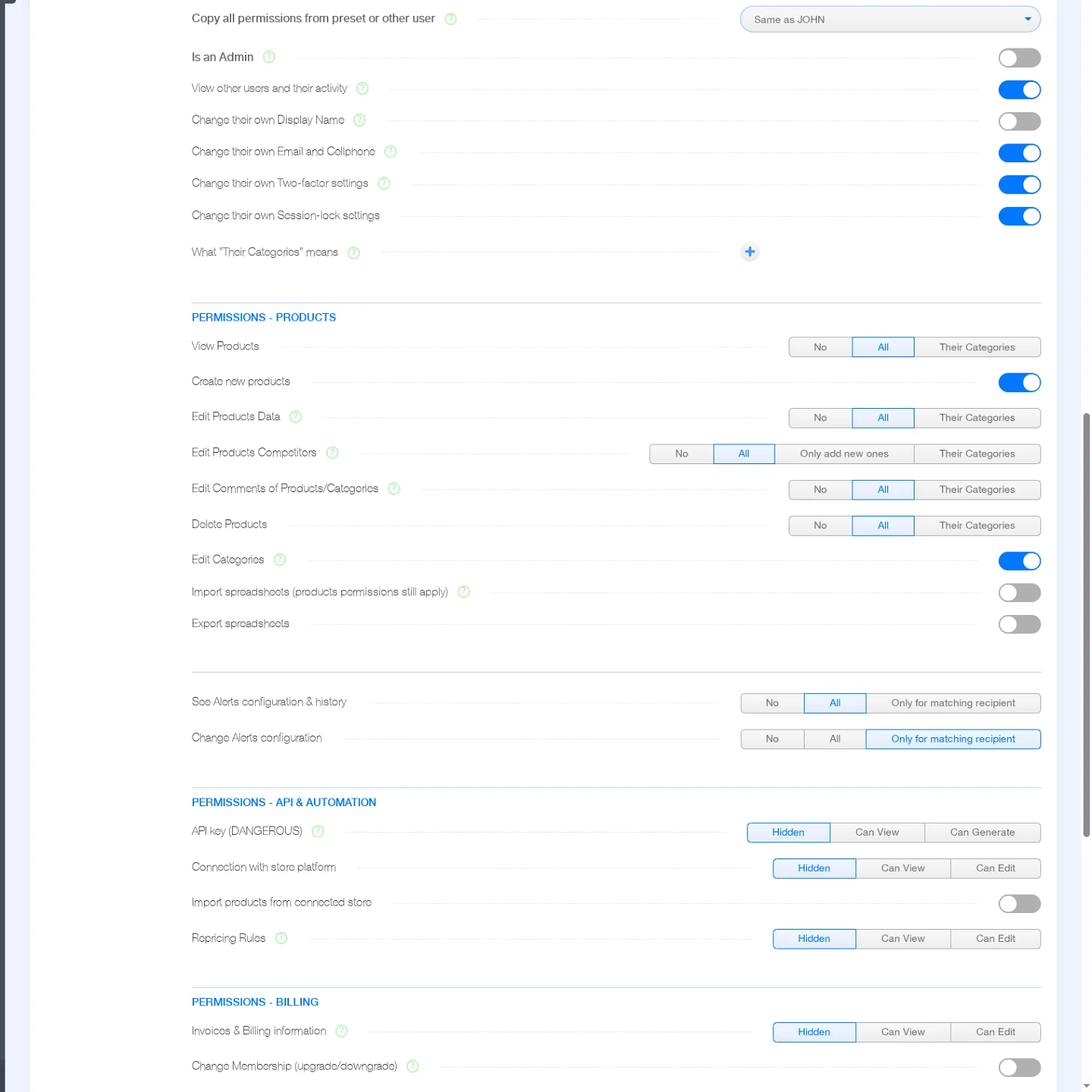
Zugriff auf die jeweils zuständigen Produktkategorien beschränken
Berechtigungen können auf Their Categories beschränkt werden: eine Auswahl der dem Benutzer zugewiesenen Produktkategorien. Beispielsweise soll Ihr Werkzeugmanager nur Elektrowerkzeuge sehen und aktualisieren, während Ihre Kameramanagerin für Kameras zuständig ist. Keiner der beiden muss den gesamten Katalog durchsuchen.
Das ist genauer, als für jede Abteilung ein eigenes PriceZag-Konto anzulegen. Die Produkte bleiben in einem Konto, während die Ansichts- und Bearbeitungsrechte je Benutzer auf zugewiesene Kategorien begrenzt werden können.
Wichtig: Kategoriebeschränkungen gelten für jede Berechtigung einzeln. Sie wählen die Kategorien eines Benutzers aus und setzen die passenden Berechtigungen auf Their Categories, beispielsweise View Products oder Edit Products Data. Das bloße Zuweisen von Kategorien schränkt nicht automatisch alle Funktionen ein. Der Administrator steuert jede Berechtigung separat.
Mit einer Berechtigungsvorlage beginnen und danach anpassen
Sie müssen nicht jedes Kontrollkästchen einzeln von Grund auf einstellen. PriceZag bietet Vorlagen wie Accountant Viewer, Accountant with Billing power, Products Manager (edit), Branding/Marketing (view), Developer Highly Trusted und Developer Freelancer without API access.
Sie können auch sämtliche Berechtigungen eines anderen Benutzers übernehmen. Wenn Sie beispielsweise einen zweiten Kategoriemanager einstellen, kopieren Sie die Rechte des ersten und ändern anschließend die erlaubten Produktkategorien. Vorlagen und Kopien sind nur Ausgangspunkte: Jede einzelne Berechtigung lässt sich danach anpassen.
Damit verbinden Sie die Einfachheit rollenbasierter Zugriffe mit individuell einstellbaren Rechten. Zwei Mitarbeiter benötigen nicht zwingend identische Berechtigungen, nur weil sie ähnliche Stellenbezeichnungen haben.
Nachvollziehen, wer was wann geändert hat
Mit getrennten Benutzerkonten lassen sich Änderungen zuordnen. PriceZag protokolliert Aktivitäten unter dem Anzeigenamen der Person. In einem Produktverlauf könnte beispielsweise "Price changed by JOHN" stehen; eine automatisierte Änderung kann dagegen als "API" erscheinen. So unterscheiden Sie manuelle Eingriffe von automatischen Aktualisierungen.
Unter Account > Users können Administratoren das Activity Log einer bestimmten Person oder das Activity Log of Entire Account für alle Benutzer aufrufen. Die Benutzerseite zeigt außerdem an, wann jede Person zuletzt aktiv war.
Diese Protokolle helfen, wenn sich ein Produktpreis, eine Wettbewerber-URL oder eine andere Einstellung unerwartet ändert. Statt raten zu müssen, wer es war, können Sie den Verlauf prüfen.
Anmeldungen absichern und Zugriffe bei Bedarf deaktivieren
Jeder Benutzer hat ein eigenes Passwort und eigene Einstellungen für die Zwei-Faktor-Authentifizierung. PriceZag kann Codes bei jeder Anmeldung oder bei Anmeldungen von einer neuen IP-Adresse verlangen; diese Prüfung kann auch abgeschaltet werden. Benutzer können zudem eine automatische Sitzungssperre bei Inaktivität einstellen, sofern ihre Berechtigungen dies zulassen.
Wenn jemand das Unternehmen verlässt oder ein externer Auftrag endet, kann ein Administrator Temporarily disable access aktivieren. Dadurch werden neue Anmeldungen verhindert und eine laufende Sitzung beendet. Mit demselben Schalter lässt sich der Zugriff später wiederherstellen.
Deaktivieren ist oft besser als Löschen: Beim Löschen eines Benutzers kann der Name aus früheren Änderungseinträgen verschwinden, wodurch sich der Verlauf schwerer nachvollziehen lässt. Beim Deaktivieren bleibt die Zuordnung erhalten.
API-Schlüssel erfordern besondere Vorsicht. Wer den Schlüssel einsehen oder neu erzeugen kann, erhält möglicherweise deutlich mehr automatisierten Zugriff als über die normalen Dashboard-Berechtigungen. Darum trennt PriceZag die Berechtigung zur Anzeige des Schlüssels von der zur Neuerstellung. Lesen Sie die API-Dokumentation, bevor Sie API-Zugangsdaten an externe Entwickler weitergeben.
So fügen Sie Ihrem PriceZag-Konto einen Benutzer hinzu
Nur ein Administrator kann Ihrem PriceZag-Konto Benutzer hinzufügen.
- Öffnen Sie als Administrator Account > Users und klicken Sie auf + New User.
- E-Mail-Adresse und Anzeigenamen eingeben. So erhält die Person eine eigene Identität für Anmeldung und Aktivitätsverlauf.
- Anfängliche Berechtigungen festlegen. Wählen Sie eine passende Vorlage, kopieren Sie die Rechte eines anderen Benutzers oder beginnen Sie ohne Zugriff und konfigurieren ihn später.
- Einladung versenden. PriceZag schickt dem neuen Benutzer eine E-Mail mit einem Link zum Festlegen des eigenen Passworts. Anschließend kann er sich anmelden.
- Zugriffsrechte überprüfen. Mit Edit User können Sie Berechtigungen, Produktkategorien und Einstellungen jederzeit an neue Aufgaben anpassen.
Benutzer können außerdem persönliche Einstellungen wie Oberflächenwährung, Zeitzone, Textgröße, technisches Kenntnisniveau und Startseite wählen. So arbeiten alle im selben Konto, ohne dieselben Dashboard-Einstellungen verwenden zu müssen.
Häufige Fragen
Können mehrere Mitarbeiter dasselbe PriceZag-Konto nutzen?
Ja. Ein Administrator kann getrennte Benutzer mit eigenen Anmeldedaten, Einstellungen und Berechtigungen anlegen. Alle arbeiten entsprechend ihren zugewiesenen Rechten im selben PriceZag-Konto.
Kann eine Person nur ihre zuständigen Produkte sehen?
Ja. Weisen Sie dem Benutzer die passenden Produktkategorien zu und stellen Sie View Products auf Their Categories. Die entsprechenden Bearbeitungsrechte können Sie separat auf diese Kategorien beschränken.
Kann ein Buchhalter Rechnungen einsehen, ohne Preise ändern zu dürfen?
Ja. Sie können Zugriff auf Rechnungen und Abrechnung gewähren, ohne die Bearbeitung von Produkten, Wettbewerber-URLs oder Repricing-Regeln zu erlauben. PriceZag bietet dafür auch Berechtigungsvorlagen für Buchhalter.
Brauchen Empfänger von Preiswarnmeldungen ein Benutzerkonto?
Nein. Empfänger von Warnmeldungen können E-Mails erhalten, ohne einen PriceZag-Zugang zu besitzen. Benutzer und Benachrichtigungsempfänger sind unterschiedliche Dinge.
Kann ich sehen, welcher Benutzer ein Produkt bearbeitet hat?
Ja. Die Änderungsverläufe von Produkten zeigen, wer eine Änderung vorgenommen hat. Administratoren können individuelle Aktivitäten und das kontoweite Protokoll prüfen. Automatisierte API-Änderungen werden als API gekennzeichnet.