
WooCommerce-integrasjon for prisovervåking og prisjustering
Koble WooCommerce-butikken din til PriceZag for å importere produkter, overvåke konkurrentenes priser og lagerstatus og bruke dine egne regler for prisjustering i nettbutikken.
Med WooCommerce har du kontroll over din egen produktkatalog, men du får ikke automatisk vite hva andre forhandlere tar for de samme varene. PriceZag gir deg denne markedsoversikten: Tjenesten overvåker konkurrentenes priser og lagerstatus, sammenligner dem med dine priser og kan beregne nye utsalgspriser etter reglene du velger.
Den direkte WooCommerce-integrasjonen knytter disse beregningene til nettbutikken din på WordPress. Du kan importere produkter til PriceZag uten å lage regneark på forhånd, holde My Price-verdiene oppdatert fra WooCommerce og eventuelt la PriceZag sende beregnede prisjusteringer tilbake til riktige produkter eller varianter.
Hva WooCommerce-integrasjonen gjør, og hva som gjøres separat
Oppsettet består av to ulike deler. Butikktilkoblingen utveksler opplysninger om dine egne produkter og utsalgspriser med WooCommerce. Konkurrentovervåkingen skjer ved at PriceZag besøker de offentlige produktsidene hos forhandlerne du velger.
Det er nyttig å holde disse oppgavene atskilt. Du kan importere katalogen og undersøke konkurrentenes tilbud uten å aktivere automatiske prisendringer. Når du har vurdert overvåkingsdataene, kan du tilordne regler for prisjustering til bestemte produkter og få de beregnede prisene overført via WooCommerce-tilkoblingen.
Koble WooCommerce-butikken til PriceZag
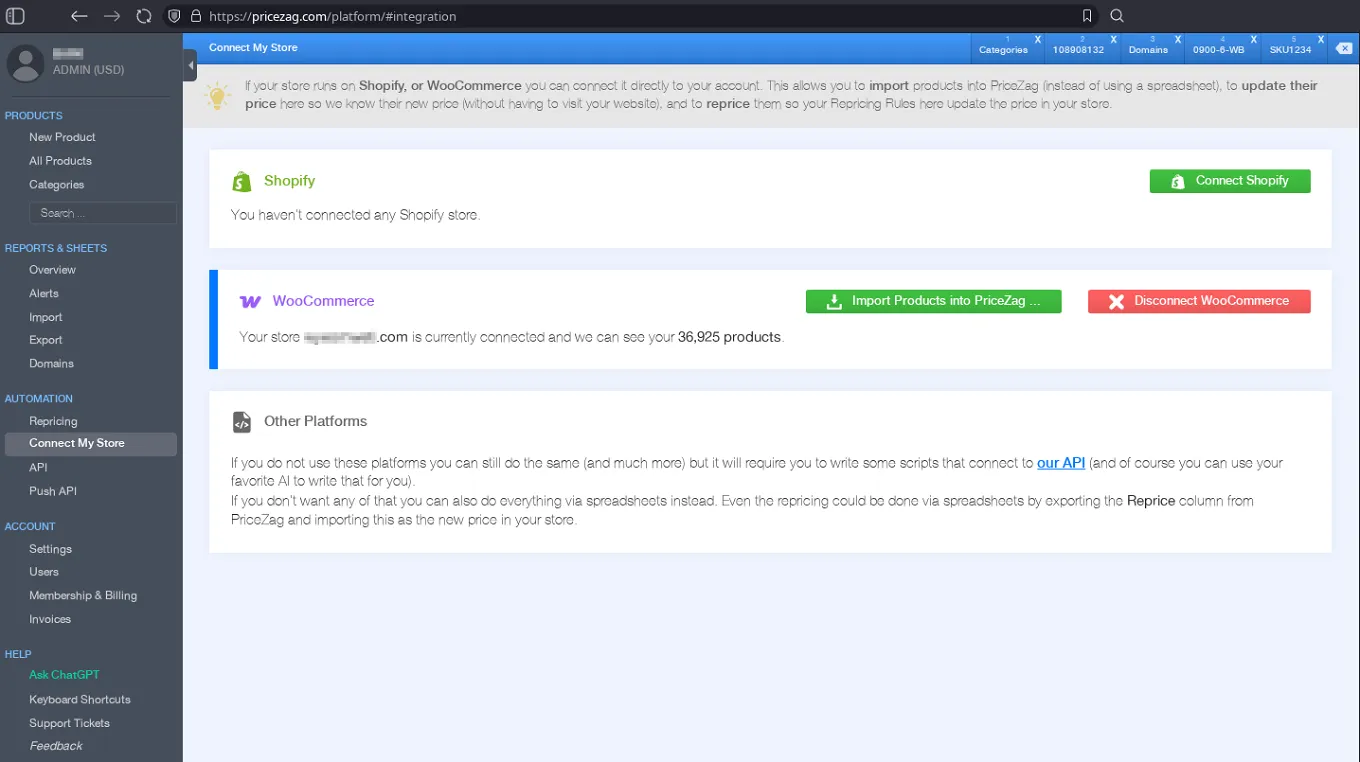
Gå til Automation > Connect My Store i PriceZag-kontoen din, og velg Connect WooCommerce. Når du har koblet til, viser WooCommerce-panelet tilkoblingsstatus og hvor mange produkter det har tilgang til. Her kan du også importere produkter, se på tilkoblingsaktiviteten eller koble fra butikken.
Du trenger ikke slå på automatisk prisjustering med en gang. Det er nyttig i seg selv å importere produkter og holde prisene deres oppdatert, særlig når du vil sammenligne mange WooCommerce-varer med konkurrentenes tilbud.
Importer WooCommerce-produkter, inkludert varianter
Bruk Import Products into PriceZag ... for å åpne importinnstillingene. Du trenger ikke kopiere hele WooCommerce-katalogen. Du bestemmer selv hvilke produkter du vil ta med, og hvordan opplysningene deres skal fylles inn i feltene i PriceZag.
- Produktidentifikasjon: Velg en passende referanse, for eksempel en WooCommerce-SKU eller en produkt- eller variant-ID. Hvert produkt i PriceZag-katalogen må ha en unik referansekode.
- Kategorier: Bestem hvordan WooCommerce-kategorier, tagger og andre tilgjengelige merkelapper skal vises i PriceZag. PriceZag-kategorier er egne felt for organisering, ikke en kopi av WooCommerce-kategoriene som synkroniseres kontinuerlig.
- Produkter med varianter: Når et produkt har varianter, kan integrasjonen knytte en PriceZag-oppføring til riktig WooCommerce-produkt og den bestemte varianten, ikke bare til hovedproduktet.
- Flere importer: Gå gjennom valgene dine og klikk på Import Now. Du kan importere flere produkter senere når det trengs.
For å bevare koblingen kan PriceZag lagre en intern referanse, for eksempel woocommerce:1234:5678, der tallene identifiserer WooCommerce-produktet og varianten. Et produkt uten varianter kan bruke en referanse på produktnivå. Dette er interne koblingsidentifikatorer, ikke offentlige URL-er til produktsider, og importverktøyet håndterer dem automatisk.
Dermed trenger du ikke overvåke din egen nettbutikk bare for å hente en utsalgspris som allerede er tilgjengelig gjennom tilkoblingen. Referanser fra den direkte integrasjonen bruker ikke av grensen for overvåkede nettadresser i abonnementet ditt.
PriceZag henter dine gjeldende WooCommerce-priser
Når utsalgsprisen for en vare endres i WooCommerce, bør verdien i PriceZag oppdateres tilsvarende. Integrasjonen henter butikkprisene med jevne mellomrom og oppdaterer de aktuelle My Price-feltene. Du trenger ikke vente på at PriceZag skal besøke dine egne produktsider i en nettleser, eller stadig laste opp regneark med nye priser.
Dette er viktig selv om du aldri bruker automatisk prisjustering. Med en korrekt My Price-verdi ser du hvordan tilbudet ditt ligger an mot konkurrentenes, og eventuelle nye prisberegninger kan bygge på butikkens gjeldende pris.
Hvis du foretrekker å gjøre dette manuelt, kan du også redigere produkter direkte i PriceZag eller importere regneark. WooCommerce-tilkoblingen er et alternativ for automatisk datautveksling, ikke et krav for å overvåke konkurrenter.
Overvåk priser og lagerstatus hos konkurrentene
Når du har importert et WooCommerce-produkt, legger du til URL-ene der andre butikker selger det samme produktet. PriceZag besøker sidene med grafiske nettlesere og registrerer tilgjengelige opplysninger som pris, valuta, lagerstatus og antall på lager der dette er oppgitt.
Du får dermed mer enn et øyeblikksbilde av den laveste prisen. Du kan undersøke historiske endringer, finne konkurrenter som er utsolgt, sammenligne markedsposisjoner og bruke dataene i prisvarsler eller Excel-rapporter. Hvis en konkurrent viser antall på lager, kan PriceZag også ha mulighet til å lage salgsestimater.
De overvåkede konkurrent-URL-ene er atskilt fra WooCommerce-referansene til produkter og varianter i din egen katalog. Bare nettsider som faktisk overvåkes, teller med i URL-grensen.
Bruk prisreglene dine i WooCommerce
Gå til Automation > Repricing for å lage regler som beregner utsalgsprisene dine ut fra konkurrentdata. Du kan for eksempel legge deg under den billigste konkurrenten som har varen på lager, sette en minstepris basert på My Cost eller øke prisen når alternative tilbud blir utsolgt. Hvert produkt kan ha sin egen regel, og produkter uten en regel får ingen beregnet prisjustering.
Når automatiske butikkoppdateringer er aktivert, sender PriceZag med jevne mellomrom det beregnede Reprice-beløpet til riktig WooCommerce-produkt eller variant. Koblingen som ble opprettet ved importen, forteller PriceZag hvor beløpet skal brukes, også når ett hovedprodukt har flere varianter.
Prisendringer skjer ikke umiddelbart: Den direkte integrasjonen behandler dem med jevne mellomrom. Du kan også gjennomgå prisberegningene uten å la dem endre butikken automatisk. Les mer om minstepriser basert på kostnader, konkurrerende tilbud, lagerbetingelser og hvor pålitelige prisdataene er, under Automatisk prisjustering.
Sjekk aktivitetsloggen eller koble fra på en trygg måte
Hvis en pris virker uventet, er butikkens Activity Log et godt sted å begynne. Den registrerer tilkoblinger og frakoblinger, produktimporter, priser som er hentet fra WooCommerce til PriceZag, og prisjusteringer som sendes den andre veien. Tilkoblingssiden kan også vise nylige feil slik at du kan undersøke mislykkede handlinger.
Hvis du velger Disconnect WooCommerce, fjerner PriceZag butikktilkoblingen og den lagrede påloggingsinformasjonen. Produkter du har importert tidligere, blir værende i PriceZag-kontoen din; de slettes ikke ved frakobling. Uten tilkoblingen stopper den automatiske prissynkroniseringen og de direkte prisoppdateringene.
En praktisk rekkefølge for oppsettet
- Koble til WooCommerce. Åpne Automation > Connect My Store og opprett tilkoblingen til butikken.
- Importer valgte produkter. Bestem hvordan WooCommerce-ID-er, varianter og kategorier skal knyttes til PriceZag-felter, og klikk på Import Now.
- Legg til konkurrent-URL-er. Koble hvert importert produkt til sidene der andre butikker selger samme vare.
- Følg med i markedet. Bruk pris- og lagerhistorikk, varsler og rapporter til å forstå hva konkurrentene gjør.
- Aktiver prisjustering ved behov. Tilordne regler bare til produkter du vil oppdatere automatisk, og bruk Activity Log til å se prisendringene som sendes til WooCommerce.
Den direkte WooCommerce-tilkoblingen bruker PriceZags API-funksjon, som koster 30 % i tillegg til abonnementsprisen. Sjekk kontoinnstillingene for medlemskap for å se om alternativet er tilgjengelig. Du kan fortsatt overvåke konkurrenter uten å automatisere prisendringer i din egen butikk.
Vanlige spørsmål
Støtter PriceZag WooCommerce-produkter med varianter?
Ja. PriceZag kan knytte en importert oppføring til riktig WooCommerce-produkt og, der det er aktuelt, den bestemte varianten. Denne koblingen brukes når gjeldende utsalgspris hentes eller en beregnet pris sendes tilbake.
Må jeg importere hele WooCommerce-katalogen min?
Nei. Importverktøyet lar deg velge produkter og felttilknytninger før du setter i gang. Du kan importere flere produkter senere.
Vil prisene mine endre seg med en gang jeg kobler til butikken?
Nei. Å koble til WooCommerce og importere produkter er separate handlinger fra å lage regler for prisjustering. Automatiske prisoppdateringer avhenger av oppsettet og hvilke produkter som har fått regler.
Må butikkene jeg overvåker, også bruke WooCommerce?
Nei. PriceZag overvåker produktsidene til konkurrerende butikker uavhengig av e-handelsplattformen deres. WooCommerce-integrasjonen gjelder bare din egen butikk og katalog.
Teller interne WooCommerce-referanser som overvåkede URL-er?
Nei. Interne referanser i den direkte integrasjonen er ikke URL-er til produktsider som PriceZag besøker. Konkurrent-URL-ene du velger å overvåke, teller derimot med i grensen for abonnementet ditt.
Mister jeg importerte produkter hvis jeg kobler fra WooCommerce?
Nei. Frakobling fjerner butikktilkoblingen og lagret påloggingsinformasjon, men ikke produktene som allerede finnes i PriceZag-kontoen din.