
אינטגרציית WooCommerce למעקב מחירים ולתמחור מחדש
חברו את חנות ה-WooCommerce שלכם ל-PriceZag כדי לייבא מוצרים, לעקוב אחר מחירי המתחרים והמלאי שלהם ולהחיל את כללי התמחור מחדש שלכם על מחירי החנות.
ניהול חנות באמצעות WooCommerce נותן לכם שליטה בקטלוג שלכם, אבל לא מראה לכם כמה גובים מוכרים אחרים על אותם מוצרים. PriceZag מוסיפה את נקודת המבט הזו: היא עוקבת אחר מחירי המתחרים והמלאי שלהם, משווה אותם למחירים שלכם ויכולה לחשב מחירי מכירה חדשים לפי הכללים שתגדירו.
האינטגרציה הישירה עם WooCommerce מקשרת את החישובים האלה לחנות שלכם המבוססת על WordPress. אפשר לייבא מוצרים ל-PriceZag בלי להכין גיליונות נתונים, לשמור על ערכי My Price תואמים למחירי WooCommerce, ואם תרצו, לאפשר ל-PriceZag לשלוח את תוצאות התמחור מחדש למוצרים או לווריאציות המתאימים.
מה עושה האינטגרציה עם WooCommerce ומה מתבצע בנפרד
ההגדרה מורכבת משני חלקים נפרדים. החיבור לחנות מחליף מידע על המוצרים ומחירי המכירה שלכם עם WooCommerce. המעקב אחר המתחרים מתבצע כאשר PriceZag מבקרת בדפי המוצרים הציבוריים של החנויות שבחרתם.
ההפרדה מועילה: תוכלו לייבא את הקטלוג ולבחון הצעות של מתחרים בלי להפעיל שינויי מחירים אוטומטיים. כשתהיו מרוצים מאיכות נתוני המעקב, תוכלו להקצות כללי תמחור מחדש למוצרים מסוימים ולהחיל את המחירים המחושבים באמצעות החיבור ל-WooCommerce.
חיבור חנות WooCommerce ל-PriceZag
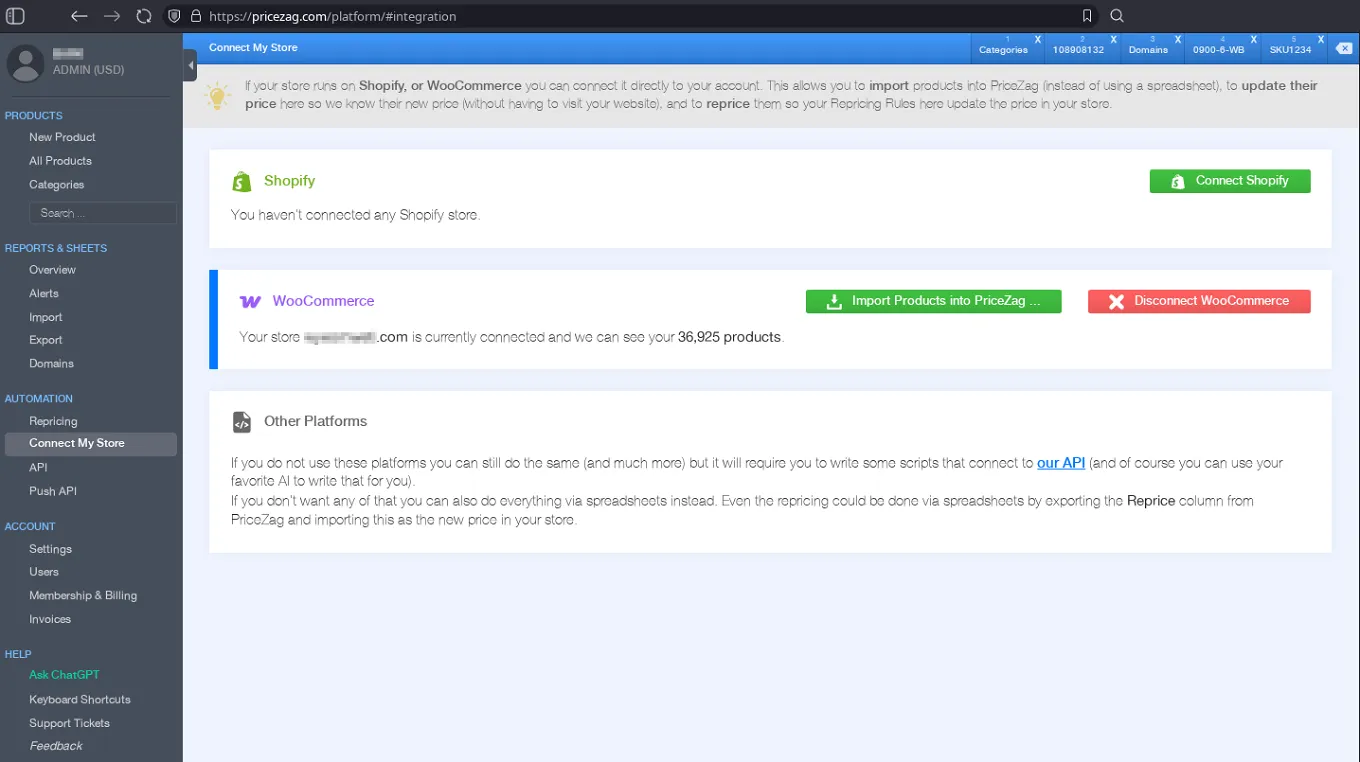
בחשבון PriceZag שלכם, היכנסו אל Automation > Connect My Store ובחרו Connect WooCommerce. לאחר החיבור, לוח WooCommerce מציג את מצב החיבור לחנות ואת מספר המוצרים שאליהם אפשר לגשת. מאותו מקום תוכלו גם לייבא מוצרים, לבדוק את פעילות החיבור או לנתק את החנות.
אין צורך להפעיל תמחור מחדש מיד לאחר החיבור. ייבוא המוצרים ועדכון מחירי המכירה הקיימים מועילים גם בפני עצמם, במיוחד כשאתם רוצים להשוות מוצרים רבים בחנות WooCommerce להצעות מתחרות.
ייבוא מוצרי WooCommerce, כולל וריאציות
השתמשו ב-Import Products into PriceZag ... כדי לפתוח את אפשרויות הייבוא. התהליך נמצא בשליטתכם, ואין חובה להעתיק את כל קטלוג WooCommerce. אתם בוחרים אילו מוצרים לייבא ואיך הנתונים שלהם ימלאו את השדות ב-PriceZag.
- זיהוי מוצרים: בחרו מזהה מתאים, כגון SKU ב-WooCommerce או מזהה של מוצר או וריאציה. כל מוצר בקטלוג PriceZag חייב לקבל קוד מזהה ייחודי.
- קטגוריות: החליטו כיצד לייצג ב-PriceZag את קטגוריות המוצרים, התגיות ושאר הסיווגים הזמינים ב-WooCommerce. הקטגוריות ב-PriceZag הן שדות ארגון עצמאיים, ולא עותק שמסתנכרן באופן קבוע עם מבנה הקטגוריות של WooCommerce.
- מוצרים בעלי וריאציות: כאשר למוצר יש וריאציות, האינטגרציה יכולה לקשר רשומה ב-PriceZag למוצר ולווריאציה המתאימים ב-WooCommerce, ולא רק למוצר האב.
- ייבואים נוספים: בדקו את הבחירות שלכם ולחצו על Import Now. תוכלו לבצע ייבוא נוסף כשתרצו להוסיף מוצרים אחרים.
כדי לשמור על הקישור, PriceZag יכולה לאחסן מזהה פנימי כגון woocommerce:1234:5678, שבו הערכים מציינים את המוצר והווריאציה ב-WooCommerce. למוצר ללא וריאציות אפשר להשתמש במזהה ברמת המוצר. אלה מזהים של החיבור, לא כתובות URL של דפי מוצרים ציבוריים, וכלי הייבוא מטפל בהם עבורכם.
כך גם אין צורך לעקוב אחר דפי החנות שלכם רק כדי לקבל מחיר מכירה שכבר זמין דרך החיבור. מזהי האינטגרציה הישירה אינם מנצלים את מכסת כתובות ה-URL המנוטרות המיועדת לדפי אתרים.
PriceZag מקבלת את מחירי WooCommerce המעודכנים שלכם
כאשר מחיר המכירה של מוצר משתנה ב-WooCommerce, גם הערך שלו ב-PriceZag צריך להתעדכן. האינטגרציה קוראת מעת לעת את מחירי החנות ומעדכנת את שדות My Price המתאימים. אין צורך להמתין ש-PriceZag תבקר בדפי המוצרים שלכם בדפדפן, או להעלות שוב ושוב גיליונות עם המחירים העדכניים.
זה חשוב גם אם לעולם לא תפעילו תמחור מחדש אוטומטי. ערך מדויק בשדה My Price מראה היכן ההצעה שלכם עומדת מול המתחרים, ומסייע להבטיח שכל מחיר חדש יחושב על סמך המחיר העדכני בחנות.
אם אתם מעדיפים לעבוד ידנית, PriceZag תומכת גם בעריכת מוצרים ישירות ובייבוא גיליונות נתונים. החיבור ל-WooCommerce הוא אפשרות לאוטומציה של חילופי המידע עם החנות, ולא תנאי למעקב אחר מתחרים.
מעקב אחר מחירים ומלאי באתרים מתחרים
לאחר ייבוא מוצר מ-WooCommerce, הוסיפו את כתובות ה-URL של אותו מוצר באתרי חנויות אחרות. PriceZag מבקרת בדפים האלה באמצעות דפדפנים גרפיים ומתעדת מידע זמין, כגון מחיר, מטבע, זמינות במלאי וכמות במלאי, כשהיא מפורסמת.
כך אתם מקבלים יותר מתמונת מצב של המחיר הנמוך ביותר. תוכלו לבחון שינויים לאורך זמן, לזהות מתחרים שאזל אצלם המלאי, להשוות את מיקומכם בשוק ולהשתמש בנתונים עבור התראות או דוחות Excel. כאשר אתר מתחרה מציג כמויות מלאי, PriceZag עשויה גם להפיק הערכות מכירות.
כתובות ה-URL של המתחרים שנמצאות במעקב נפרדות ממזהי המוצרים והווריאציות ב-WooCommerce המשמשים לקטלוג שלכם. רק דפי האינטרנט שמתבצע אחריהם מעקב נספרים במכסת כתובות ה-URL.
החלת כללי התמחור שלכם בחנות WooCommerce
היכנסו אל Automation > Repricing כדי ליצור כללים שמחשבים את מחיר המכירה שלכם לפי נתוני המתחרים. תוכלו, למשל, לתמחר מתחת למתחרה הזול ביותר שיש לו מלאי, להגדיר מחיר מינימום לפי My Cost, או להעלות מחיר כשחלופות אצל המתחרים אינן זמינות. לכל מוצר אפשר להגדיר כלל משלו, ומוצרים ללא כלל אינם מקבלים הוראת תמחור מחדש מחושבת.
כאשר העדכונים האוטומטיים בחנות מופעלים, PriceZag שולחת מעת לעת את סכום Reprice המחושב למוצר או לווריאציה המתאימים ב-WooCommerce. הקישור שנוצר בעת הייבוא מאפשר ל-PriceZag לדעת היכן להחיל את המחיר, גם אם למוצר אב אחד יש כמה וריאציות.
שינויי המחירים אינם מיידיים: האינטגרציה הישירה מעבדת אותם במרווחי זמן. תוכלו גם לבדוק את חישובי התמחור מחדש בלי לאפשר שינוי אוטומטי בחנות. להסבר נוסף על מחירי מינימום המבוססים על עלויות, הצעות מתחרות, תנאי מלאי ואמינות המחירים שזוהו, ראו תמחור מחדש אוטומטי.
בדיקת יומן הפעילות או ניתוק בטוח של החנות
כשמחיר מסוים נראה חריג, כדאי להתחיל ב-Activity Log של החנות. היומן מתעד אירועי חיבור וניתוק, ייבוא מוצרים, מחירים שנקראו מ-WooCommerce אל PriceZag ועדכוני תמחור מחדש שנשלחו בכיוון ההפוך. דף החיבור יכול גם להציג שגיאות אחרונות כדי לסייע בבדיקת פעולה שנכשלה.
אם תבחרו ב-Disconnect WooCommerce, PriceZag תסיר את החיבור לחנות ואת פרטי הגישה השמורים. מוצרים שכבר יובאו יישארו בחשבון PriceZag שלכם; ניתוק האינטגרציה אינו מוחק אותם. ללא החיבור, סנכרון מחירי החנות והעדכונים הישירים מתמחור מחדש יפסיקו לפעול.
סדר פעולות מומלץ להגדרה
- חברו את WooCommerce. פתחו את Automation > Connect My Store וצרו חיבור לחנות.
- ייבאו מוצרים נבחרים. הגדירו איך מזהי WooCommerce, הווריאציות והקטגוריות ימופו לשדות PriceZag, ואז לחצו על Import Now.
- הוסיפו כתובות URL של מתחרים. קשרו כל מוצר מיובא לדפים שבהם חנויות מתחרות מוכרות את אותו מוצר.
- בדקו את מצב השוק. השתמשו בהיסטוריית המחירים והמלאי, בהתראות ובדוחות כדי להבין מה קורה בחנויות המתחרות.
- הפעילו תמחור מחדש לפי הצורך. הקצו כללים רק למוצרים שאת מחיריהם תרצו לעדכן אוטומטית, ובדקו ב-Activity Log את השינויים שנשלחו ל-WooCommerce.
החיבור הישיר ל-WooCommerce משתמש ביכולת ה-API של PriceZag, שמוסיפה 30% לדמי המנוי. תוכלו לבדוק בהגדרות המנוי בחשבון אם האפשרות זמינה. אפשר להמשיך לעקוב אחר מתחרים גם בלי לבצע עדכונים אוטומטיים בחנות שלכם.
שאלות נפוצות
האם PriceZag תומכת במוצרי WooCommerce בעלי וריאציות?
כן. PriceZag יכולה לקשר רשומה מיובאת למוצר המתאים ב-WooCommerce ולווריאציה המסוימת, אם קיימת. הקישור משמש לקריאת מחיר המכירה הנוכחי או לשליחת מחיר מחושב בחזרה.
האם חייבים לייבא את כל קטלוג WooCommerce?
לא. כלי הייבוא מאפשר לבחור מוצרים ולהגדיר מיפוי שדות לפני ביצוע הייבוא. אפשר לייבא מוצרים נוספים בהמשך.
האם חיבור החנות ישנה מיד את המחירים שלה?
לא. החיבור ל-WooCommerce וייבוא המוצרים נפרדים מיצירת כללי תמחור מחדש. עדכוני המחירים האוטומטיים תלויים בהגדרות התמחור מחדש ובמוצרים שהוקצו להם כללים.
האם גם החנויות המתחרות חייבות להשתמש ב-WooCommerce?
לא. PriceZag עוקבת אחר דפי המוצרים של המתחרים בלי תלות בתוכנת המסחר האלקטרוני שבה הם משתמשים. האינטגרציה עם WooCommerce מיועדת לחנות ולקטלוג שלכם בלבד.
האם מזהי החיבור ל-WooCommerce נחשבים לכתובות URL מנוטרות?
לא. המזהים הפנימיים של האינטגרציה הישירה אינם כתובות URL של דפי מוצרים ש-PriceZag מבקרת בהם. כתובות ה-URL של דפי המתחרים שבחרתם לעקוב אחריהם כן נספרות במכסת המעקב.
האם אאבד את המוצרים שיובאו אם אנתק את WooCommerce?
לא. הניתוק מסיר את החיבור לחנות ואת פרטי הגישה השמורים, אך אינו מוחק מוצרים שכבר נמצאים בחשבון PriceZag שלכם.