
WooCommerce-integratie voor prijsmonitoring en prijsaanpassing
Koppel je WooCommerce-webwinkel aan PriceZag om producten te importeren, prijzen en voorraden van concurrenten te volgen en je eigen regels voor prijsaanpassing toe te passen.
Met WooCommerce beheer je zelf je productcatalogus, maar zie je niet automatisch welke prijzen andere verkopers voor dezelfde producten vragen. PriceZag geeft je dat inzicht: het volgt de prijzen en voorraden van concurrenten, vergelijkt ze met die van jou en kan nieuwe verkoopprijzen berekenen volgens je eigen regels.
De directe WooCommerce-integratie verbindt die berekeningen met je WordPress-webwinkel. Je kunt producten in PriceZag importeren zonder eerst spreadsheets samen te stellen, de waarden van My Price actueel houden vanuit WooCommerce en eventueel de berekende prijsaanpassingen doorsturen naar de juiste producten of variaties.
Wat de WooCommerce-integratie doet en wat daarbuiten valt
Deze werkwijze bestaat uit twee afzonderlijke onderdelen. Via de winkelkoppeling wisselt PriceZag gegevens over je eigen producten en verkoopprijzen uit met WooCommerce. Voor de concurrentiemonitoring bezoekt PriceZag de openbare productpagina's van de verkopers die je kiest.
Dat onderscheid is handig. Je kunt je catalogus importeren en aanbiedingen van concurrenten analyseren zonder automatisch prijzen te wijzigen. Zodra je vertrouwen hebt in de verzamelde gegevens, kun je afzonderlijke producten regels voor prijsaanpassing toewijzen en de berekende prijzen via de WooCommerce-koppeling laten toepassen.
Koppel je WooCommerce-webwinkel aan PriceZag
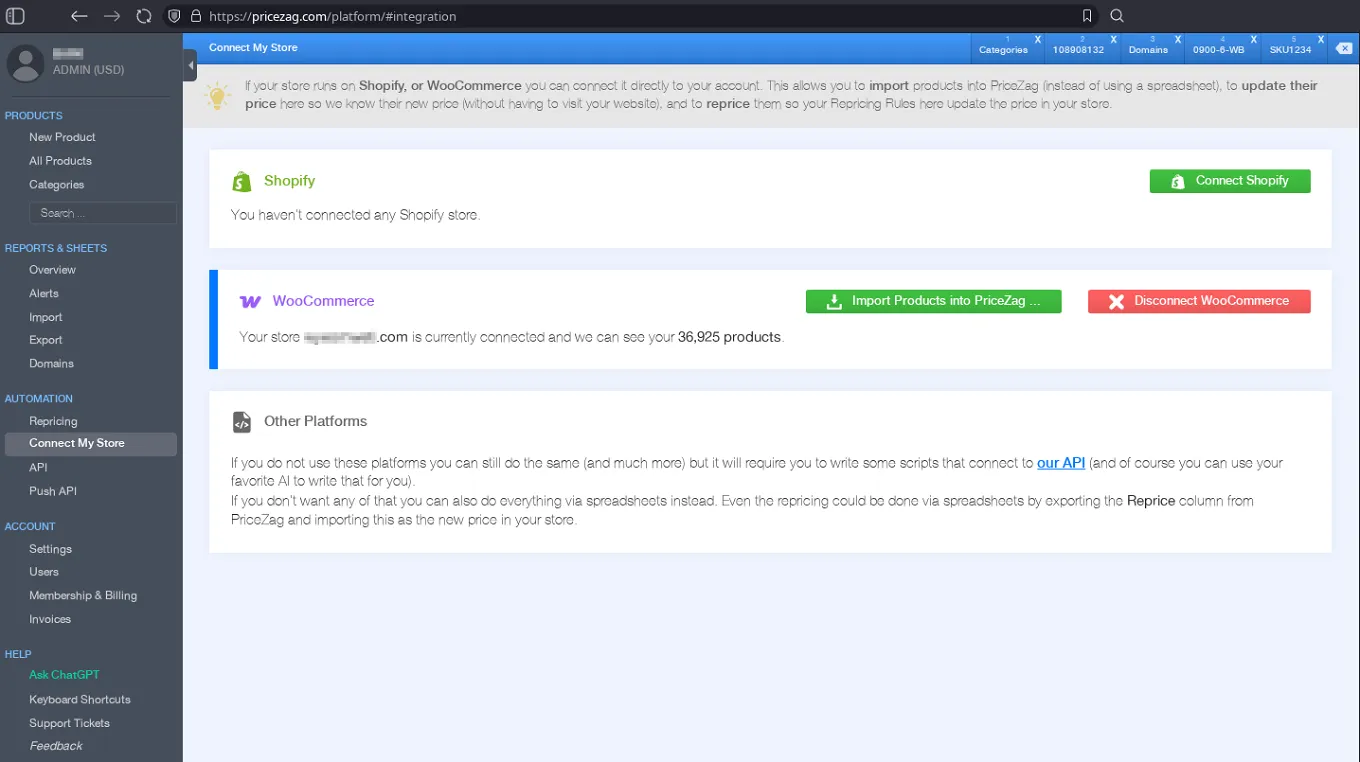
Ga in je PriceZag-account naar Automation > Connect My Store en kies Connect WooCommerce. Na het koppelen toont het WooCommerce-paneel de verbindingsstatus en het aantal producten waartoe het toegang heeft. Hier kun je ook producten importeren, de verbindingsactiviteiten bekijken of de winkel ontkoppelen.
Je hoeft automatische prijsaanpassing niet meteen in te schakelen. Producten importeren en hun bestaande prijzen actueel houden is op zichzelf al nuttig, vooral als je veel WooCommerce-producten met concurrerende aanbiedingen wilt vergelijken.
Importeer WooCommerce-producten, inclusief variaties
Open met Import Products into PriceZag ... de importopties. Je bepaalt zelf wat je importeert: je hoeft niet je volledige WooCommerce-catalogus over te nemen. Je kiest welke producten je toevoegt en hoe hun gegevens in de velden van PriceZag terechtkomen.
- Productidentificatie: kies een passende referentie, zoals een WooCommerce-SKU of een product- of variatie-ID. Elk product in de PriceZag-catalogus heeft een unieke referentiecode nodig.
- Categorieën: bepaal hoe productcategorieën, tags en andere beschikbare labels uit WooCommerce in PriceZag worden weergegeven. PriceZag-categorieën zijn eigen indelingsvelden en geen voortdurend gesynchroniseerde kopie van de WooCommerce-categorieën.
- Variabele producten: bij producten met variaties kan de koppeling een PriceZag-record verbinden aan het juiste WooCommerce-product en de specifieke variatie, niet alleen aan het hoofdproduct.
- Later opnieuw importeren: controleer je keuzes en klik op Import Now. Je kunt later opnieuw importeren om meer producten toe te voegen.
Om die koppeling te behouden kan PriceZag een interne referentie bewaren, zoals woocommerce:1234:5678. De nummers verwijzen naar het WooCommerce-product en de variatie. Voor een product zonder variaties kan een referentie op productniveau worden gebruikt. Dit zijn interne koppelingscodes, geen openbare URL's van productpagina's. De importfunctie regelt dat automatisch.
Zo hoef je je eigen productpagina's niet te monitoren alleen om verkoopprijzen op te halen die al via de koppeling beschikbaar zijn. Interne referenties van de directe integratie tellen niet mee voor het tegoed aan te monitoren website-URL's.
PriceZag haalt je actuele WooCommerce-prijzen op
Als een verkoopprijs in WooCommerce verandert, moet de bijbehorende waarde in PriceZag ook worden bijgewerkt. De integratie haalt regelmatig je winkelprijzen op en werkt de juiste My Price-velden bij. Je hoeft dus niet te wachten tot PriceZag je eigen productpagina's bezoekt of steeds een spreadsheet met nieuwe prijzen te uploaden.
Dat is ook waardevol als je nooit automatische prijsaanpassing gebruikt. Met een correcte My Price zie je hoe jouw aanbod zich verhoudt tot dat van concurrenten en kunnen nieuwe prijzen worden berekend op basis van de actuele situatie in je winkel.
Werk je liever handmatig, dan kun je producten ook rechtstreeks in PriceZag bewerken of spreadsheets importeren. De WooCommerce-koppeling automatiseert de gegevensuitwisseling met je winkel, maar is niet nodig om concurrenten te volgen.
Volg prijzen en voorraden op websites van concurrenten
Voeg na het importeren van een WooCommerce-product de URL's toe waarop andere webwinkels hetzelfde product verkopen. PriceZag bezoekt die pagina's met grafische browsers en legt beschikbare gegevens vast, zoals prijs, valuta, voorraadstatus en, waar vermeld, het aantal artikelen op voorraad.
Zo krijg je meer dan een momentopname van de laagste prijs. Je kunt prijswijzigingen door de tijd heen bekijken, concurrenten zonder voorraad herkennen, je marktpositie vergelijken en de gegevens gebruiken voor prijsalerts of Excel-rapporten. Als een website voorraadaantallen toont, kan PriceZag mogelijk ook verkoopcijfers schatten.
De URL's van gemonitorde concurrenten staan los van de WooCommerce-product- en variatiereferenties in je eigen catalogus. Alleen daadwerkelijk gemonitorde webpagina's tellen mee voor de URL-limiet.
Pas je prijsregels toe in WooCommerce
Ga naar Automation > Repricing om regels te maken die verkoopprijzen berekenen op basis van gegevens van concurrenten. Je kunt bijvoorbeeld onder de goedkoopste concurrent met voorraad gaan zitten, een minimum instellen op basis van My Cost of je prijs verhogen als alternatieve aanbieders uitverkocht zijn. Elk product kan een eigen regel krijgen; voor producten zonder regel wordt geen prijsaanpassing berekend.
Als automatische winkelupdates zijn ingeschakeld, stuurt PriceZag regelmatig het berekende Reprice-bedrag naar het bijbehorende WooCommerce-product of de juiste variatie. De koppeling die bij de import is vastgelegd, bepaalt welk product wordt bijgewerkt, ook als één hoofdproduct meerdere variaties heeft.
Prijswijzigingen gebeuren niet onmiddellijk: de directe integratie verwerkt ze op vaste momenten. Je kunt berekende prijsaanpassingen ook eerst bekijken zonder ze automatisch door te voeren. Lees meer over minimale prijzen op basis van kosten, concurrerende aanbiedingen, voorraadvoorwaarden en betrouwbaarheid van prijsgegevens bij Automatische prijsaanpassing.
Bekijk het activiteitenlogboek of ontkoppel je winkel veilig
Als een prijs onverwacht lijkt, kijk dan eerst in het Activity Log van je winkel. Daarin staan het verbinden en ontkoppelen, productimports, prijzen die van WooCommerce naar PriceZag zijn opgehaald en prijsaanpassingen die in omgekeerde richting zijn doorgestuurd. Op de koppelingspagina kunnen ook recente fouten staan, zodat je mislukte handelingen kunt onderzoeken.
Kies je Disconnect WooCommerce, dan verwijdert PriceZag de winkelkoppeling en de opgeslagen toegangsgegevens. Eerder geïmporteerde producten blijven in je PriceZag-account staan; ontkoppelen verwijdert ze niet. Zonder koppeling stoppen de automatische prijssynchronisatie en het rechtstreeks doorsturen van prijsaanpassingen.
Een praktische volgorde om te beginnen
- Koppel WooCommerce. Open Automation > Connect My Store en maak verbinding met je winkel.
- Importeer geselecteerde producten. Bepaal hoe WooCommerce-identificaties, variaties en categorieën aan PriceZag-velden worden gekoppeld en klik op Import Now.
- Voeg URL's van concurrenten toe. Koppel elk geïmporteerd product aan de pagina's waarop andere verkopers hetzelfde artikel aanbieden.
- Bekijk de markt. Gebruik prijs- en voorraadhistorie, meldingen en rapporten om de activiteiten van concurrenten te begrijpen.
- Schakel prijsaanpassing in als je dat wilt. Wijs alleen regels toe aan producten waarvan je de prijzen automatisch wilt bijwerken en volg in het Activity Log wat naar WooCommerce wordt verzonden.
De directe WooCommerce-koppeling gebruikt de API-functionaliteit van PriceZag, waarvoor 30% boven op je abonnementskosten komt. Controleer in de lidmaatschapsinstellingen van je account of deze optie beschikbaar is. Je kunt ook concurrenten monitoren zonder je eigen winkelprijzen automatisch aan te passen.
Veelgestelde vragen
Kan PriceZag overweg met variabele WooCommerce-producten?
Ja. PriceZag kan een geïmporteerd record koppelen aan het juiste WooCommerce-product en, waar van toepassing, de specifieke variatie. Deze koppeling wordt gebruikt om je huidige verkoopprijs op te halen of een berekende prijs terug te sturen.
Moet ik mijn hele WooCommerce-catalogus importeren?
Nee. Met de importfunctie kies je vóór de import de producten en de koppeling van velden. Later kun je meer producten importeren.
Worden mijn winkelprijzen direct gewijzigd als ik de winkel koppel?
Nee. WooCommerce koppelen en producten importeren staan los van het instellen van regels voor prijsaanpassing. Automatische prijsupdates hangen af van je instellingen en van de producten waaraan regels zijn toegewezen.
Moeten de winkels die ik monitor ook WooCommerce gebruiken?
Nee. PriceZag volgt productpagina's van concurrenten ongeacht hun e-commercesoftware. De WooCommerce-integratie dient alleen voor je eigen winkel en catalogus.
Tellen interne WooCommerce-referenties mee als gemonitorde URL's?
Nee. Interne referenties van de directe koppeling zijn geen productpagina-URL's die PriceZag bezoekt. De URL's van concurrerende winkels die je wilt monitoren, tellen wel mee voor je limiet.
Raak ik mijn geïmporteerde producten kwijt als ik WooCommerce ontkoppel?
Nee. Ontkoppelen verwijdert alleen de winkelverbinding en opgeslagen toegangsgegevens, niet de producten die al in je PriceZag-account staan.