
Skjermbilder og historikk fra konkurrentenes produktsider
Se hvordan konkurrentenes produktsider så ut da vi sjekket priser og lagerstatus. Kontroller dataene våre med skjermbilder i høy oppløsning, lagre PNG-dokumentasjon og se tidligere bilder.
Andre prisovervåkingsverktøy kan kanskje fortelle deg om prisen til en konkurrent. Vi viser deg siden der vi fant prisen. Hver gang vi besøker en overvåket produktside, tar vi et skjermbilde i høy oppløsning av det nettstedet viste, og lagrer det som PNG. Du kan selv kontrollere prisen og lagerstatusen. Og hvis vi noen gang henter ut en feil verdi, kan skjermbildet avsløre feilen vår. Du trenger ikke bare å stole på det vi oppgir.
Skjermbildene er inkludert i overvåkingen av konkurrentenes priser og lagerstatus, uten ekstra kostnader for skjermbilder. Det krever langt mer ressurser å ta bilder av hele nettlesersider og lagre bilder i høy oppløsning enn å registrere tall alene. Derfor er det vanskelig å finne tilsvarende skjermbildehistorikk hos prisovervåkingstjenester. Vi mener at muligheten til å kontrollere dataene selv er verdt det.
Hvorfor lagre skjermbilder av konkurrentenes nettsteder?
Et tall i en rapport forteller deg hva som ble registrert. Et skjermbilde hjelper deg å forstå hvorfor. Her er noen situasjoner der forskjellen er viktig:
- Kontroller en uventet pris. En forhandler ser plutselig ut til å være mye billigere. Mange overvåkingstjenester ville bare gitt deg det rapporterte tallet, uten mulighet til å se hva programvaren faktisk så. Med PriceZag kan du undersøke tilbudet som ble vist, kampanjeteksten og om det var riktig produkt eller riktig variant. Hvis vi valgte feil pris, kan du også se det.
- Kontroller lagerendringer. Hvis PriceZag registrerer at et produkt blir utsolgt eller kommer på lager igjen, kan du se meldingen om tilgjengelighet som nettstedet viste på det tidspunktet.
- Dokumenter mulige MAP-brudd. Merkevarer og distributører kan lagre siden som viser en annonsert pris under deres Minimum Advertised Price (MAP), og vise til den når de kontakter forhandleren.
- Avklar spørsmål med teamet ditt. I stedet for bare å si "prisen var annerledes i går" kan du vise siden PriceZag lagret under det aktuelle besøket.
Dette er en av grunnene til at skjermbilder er et nyttig tillegg til prisovervåking: En forhandler kan endre produktsiden etter at PriceZag har kontrollert den. Det lagrede bildet viser hva som var synlig under det tidligere besøket.
Et bilde av siden, sammen med de registrerte dataene
Vi overvåker nettsteder med ekte grafiske nettlesere. Dermed kan vi ta bilde av siden slik den faktisk vises, i stedet for bare å bruke HTML-kildekoden eller et tall hentet ut av et enkelt skript. Det krever vesentlig mer ressurser å lage og lagre disse PNG-bildene enn bare å lagre priser, men det gir deg mulighet til å undersøke den opprinnelige datakilden.
Når du åpner et skjermbilde, viser en linje over bildet prisen og valutaen PriceZag registrerte, prosentvis sikkerhet for prisen og registrert lagerstatus. Avhengig av hva nettstedet oppgir, kan varen vises som på lager, utsolgt, ukjent eller med et konkret antall tilgjengelige enheter.
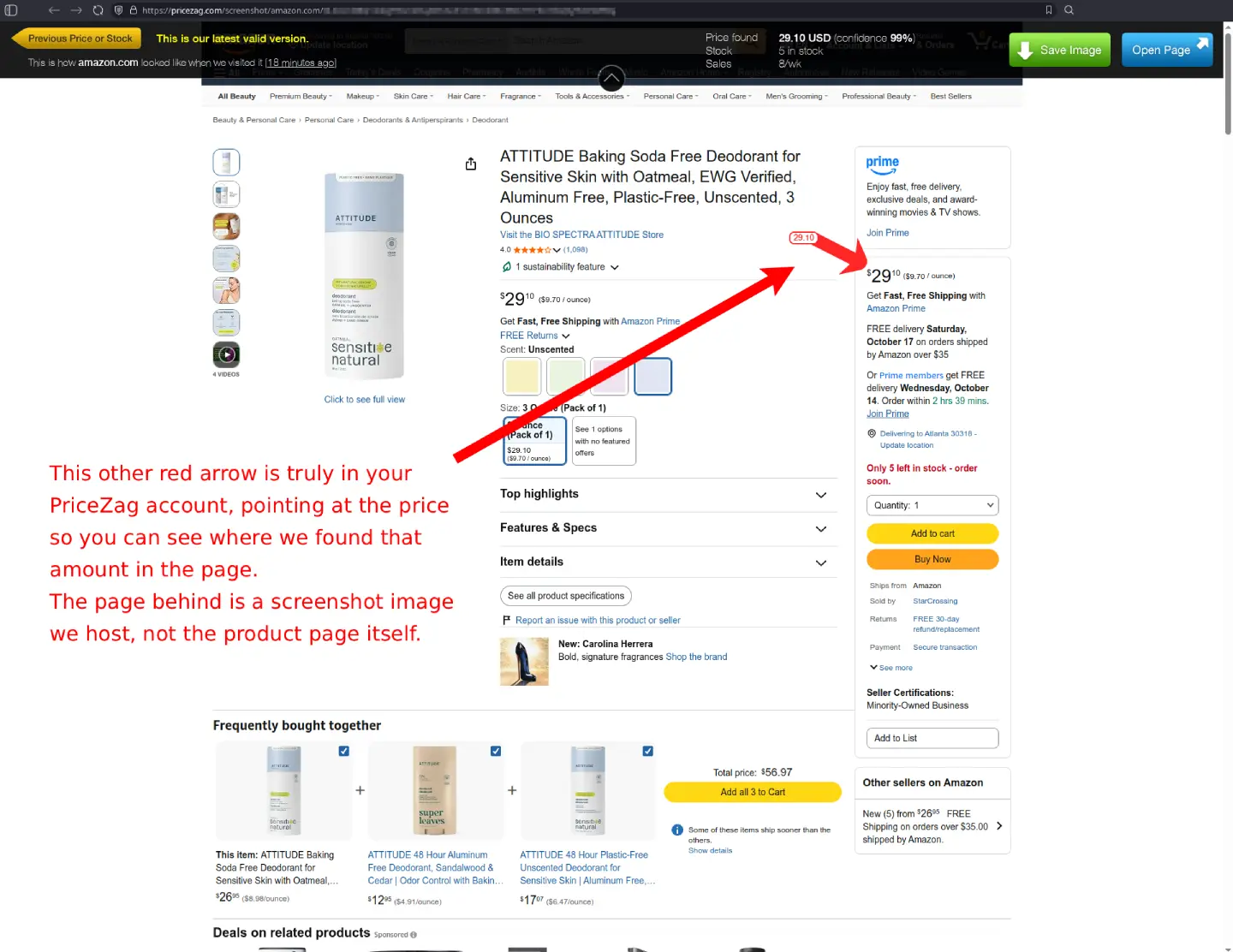
Sikkerhetsvurderingen hjelper deg å vurdere når du bør se nærmere på noe. Hvis en side for eksempel inneholder flere priser, kan du sammenligne verdien PriceZag valgte med det som faktisk vises på skjermbildet. Slik kan du kontrollere kvaliteten på overvåkingsdataene i stedet for bare å stole på dem.
Kameraikonet er akkurat der du trenger det
Du trenger ikke åpne et eget skjermbildeverktøy eller sette opp et opptakssystem. Se etter kameraikonet der PriceZag viser overvåkede data fra en forhandler:
- I produktdetaljene: Åpne et produkt i PriceZag-kontoen din, og klikk på kameraikonet ved siden av prisen til en konkurrent for å se den sist lagrede siden.
- I e-postvarsler: Klikk på kameraikonet ved siden av en pris- eller lagerendring for å se skjermbildet som ble tatt da varselet ble utløst.
- I forhandlerlister og varselhistorikken: Kameraikoner vises også ved overvåkede nettadresser til forhandlere og varsler, slik at du kan undersøke den aktuelle registreringen direkte.
Lenken i e-posten er spesielt nyttig. Alle du sender lenken til, kan åpne akkurat det skjermbildet uten å logge inn på PriceZag. Det betyr ikke at skjermbildene dine legges ut i en offentlig liste. Hvis et varsel forteller at en konkurrent har satt ned prisen, viser bildet hvordan siden så ut da vi oppdaget endringen, selv om forhandleren har endret den igjen siden.
Se tilbake på omtrent en måned med skjermbilder
PriceZag lagrer omtrent én måneds skjermbildehistorikk for overvåkede produktsider. Det er noe annet enn å besøke konkurrentens nettsted nå: Den aktuelle siden viser hva som står der i dag, mens et eldre skjermbilde kan vise hva som sto der da vi sjekket den.
I skjermbildevisningen lar Previous Price or Stock deg gå tilbake til et tidligere besøk der den registrerte prisen eller lagerstatusen var annerledes. Slik kan du følge tidligere endringer uten å åpne dusinvis av nesten identiske bilder fra besøk der ingenting endret seg.
For sammenligninger over lengre tid lagrer PriceZag også den numeriske pris- og lagerhistorikken i grafer. Skjermbildene gir visuell sammenheng til tallene.
Lagre PNG-filen eller del skjermbildelenken
Skjermbildevisningen har to spesielt nyttige knapper: Save Image laster ned PNG-filen til datamaskinen din, mens Open Page åpner forhandlerens nåværende produktside, slik at du kan sammenligne den med bildet som ble lagret.
Lenker til skjermbilder kan åpnes uten å logge inn på PriceZag. Dermed er det enkelt å sende en lenke til en kollega eller forhandler når dere diskuterer et prisavvik eller et mulig brudd på MAP-reglene. Hvis du vil ta vare på et bilde lenger enn den vanlige lagringstiden, bør du bruke Save Image mens det fortsatt er tilgjengelig.
Hent PNG-adresser til skjermbilder via API
Du kan også bruke skjermbilder i dine egne systemer. PriceZag API kan returnere nettadressen til det nyeste skjermbildet for hver overvåket forhandlerside, slik at et skript automatisk kan hente og laste ned PNG-filene.
Handlingene productGet og productGetAll støtter for eksempel alternativet withScreenshots. Når det er aktivert, inneholder svaret en screenshotURL for det nyeste tilgjengelige bildet av hver konkurrerende oppføring. Du kan bruke disse nettadressene til interne arkiver, rapporter eller egne kontrollrutiner. Dette er valgfritt: Du kan bruke alle skjermbildefunksjonene i kontrollpanelet uten å skrive kode.
Vanlige spørsmål
Lagrer PriceZag virkelig et bilde av hver produktside som besøkes?
Ja. PriceZag bruker ekte nettlesere til å besøke overvåkede produktsider og tar skjermbilder under besøkene. Dette er en del av pris- og lagerovervåkingen, ikke en separat nettleserutvidelse du må installere.
Hvor lenge lagres skjermbildene?
Den vanlige skjermbildehistorikken dekker omtrent én måned. Du kan bruke Save Image til å lagre en PNG selv i lengre tid. Numerisk pris- og lagerhistorikk er tilgjengelig separat i overvåkingsgrafene.
Kan jeg åpne et skjermbilde fra et e-postvarsel?
Ja. PriceZag plasserer kameraikoner ved relevante endringer hos forhandlere i e-postvarslene. Et klikk åpner skjermbildet fra besøket som utløste varselet, og lenken krever ikke innlogging på PriceZag.
Kan jeg laste ned skjermbilder automatisk?
Ja. Bruk productGet eller productGetAll med withScreenshots i API-et for å få nettadressene til de nyeste skjermbildene, og last deretter ned de tilgjengelige PNG-filene med ditt eget skript.