
Tilgang for flere brukere med detaljerte tillatelser
Gi ansatte, ledere, regnskapsførere og utviklere sin egen innlogging til PriceZag. Bestem hvilke produkter, rapporter og innstillinger hver person kan se eller endre.
PriceZag er en plattform for overvåking av konkurrentenes priser med tilgang for flere brukere. Hele teamet trenger ikke dele ett dashbord og ett passord. Hver person kan ha sin egen innlogging, sine egne innstillinger og egne tillatelser. Du kan la noen se priser uten å kunne endre dem, eller gi en produktansvarlig tilgang til bare én del av sortimentet.
Dette er nyttig når flere jobber med priser: en innkjøpssjef som følger konkurrentene, en kategoriansvarlig som oppdaterer produkter, en regnskapsfører som sjekker fakturaer, eller en ekstern utvikler som kobler til nettbutikken via API. Alle kan bruke den samme PriceZag-kontoen uten å ha de samme rettighetene.
Én PriceZag-konto, separate brukere
PriceZag-kontoen din starter med én administrator. Administratoren kan legge til andre brukere, hver med egen e-postadresse, eget passord og visningsnavn. Det er ingen praktisk grense for antall brukere.
Alle jobber med produktene og overvåkingsdataene i den samme PriceZag-kontoen, innenfor tillatelsene de har fått. Ingen trenger å dele administratorens innloggingsopplysninger. En administrator kan endre én persons tilgang uten å påvirke de andre.
Administratorer har egne rettigheter. En administrator kan administrere hele kontoen, inkludert brukere og tillatelser. For alle andre kan du bestemme hva de får se, legge til, redigere eller slette. Du trenger ikke velge mellom full tilgang og ingen tilgang.
Detaljerte tillatelser, ikke bare 'administrator' og 'lesetilgang'
Under Account > Users kan en administrator sette egne tillatelser for produkter, varsler, automatisering, fakturering og brukerstøtte. Noen er enkle av/på-valg, mens andre skiller mellom Hidden, Can View og Can Edit eller begrenser tilgangen til utvalgte produktkategorier.
| Område | Hva du kan tillate eller begrense |
|---|---|
| Produkter og konkurrenter | Se og opprette produkter; endre opplysninger som priser, kostnader og tilordnede regler for automatisk prisjustering; administrere konkurrent-URL-er, kommentarer og kategorier separat; tillate eller hindre sletting. Du kan til og med tillate at nye konkurrent-URL-er legges til uten at eksisterende URL-er kan endres. |
| Excel- og CSV-rapporter | Tillat import av regneark og eksport uavhengig av hverandre. Ved import gjelder fortsatt brukerens tillatelser til å endre de aktuelle produktene. |
| Pris- og lagervarsler | Gi tilgang til å se varslingsregler og varslingshistorikk og endre regler for alle mottakere, ingen mottakere eller bare mottakere med samme e-postadresse eller telefonnummer som brukeren. |
| Prisjustering og nettbutikktilkobling | Bestem om en person kan se eller redigere regler for automatisk prisjustering, administrere den tilkoblede nettbutikken eller importere produkter derfra. Å redigere selve regelen er en annen tillatelse enn å tilordne en eksisterende regel til et produkt. |
| API-tilgang | Skjul API-nøkkelen, la en betrodd person se den, eller gi vedkommende tillatelse til å generere en ny. Dette er separate tillatelser fordi en API-nøkkel kan gi omfattende tilgang. |
| Fakturering og abonnement | Velg hvem som kan se fakturaer, endre faktureringsopplysninger eller endre abonnementet. En regnskapsfører kan få tilgang til fakturaer uten å kunne administrere produkter. |
| Brukerstøtte og brukere | Bestem hvem som kan se eller svare på eksisterende brukerstøttesaker, åpne nye saker og se andre brukere og aktiviteten deres. Å kunne se andre brukere gir ikke rett til å redigere dem. |
Disse forskjellene er viktige i praksis. Den som oppdaterer konkurrent-URL-er, trenger ikke automatisk tillatelse til å endre prisregler. En utvikler som jobber med en integrasjon, trenger ikke se fakturaer. Og en markedsfører som undersøker markedspriser, trenger ikke kunne slette produkter.
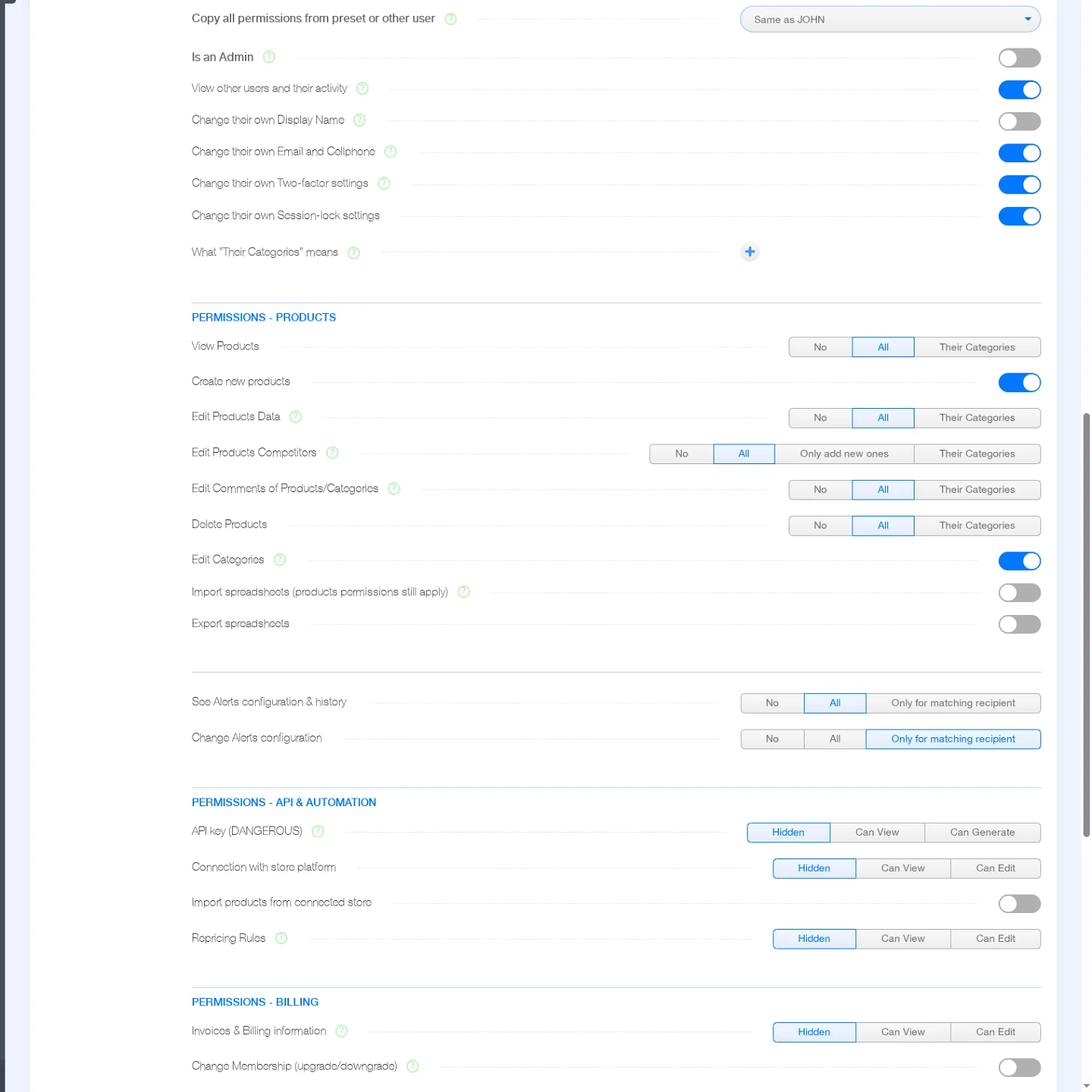
Gi hver person tilgang til produktkategoriene de har ansvar for
Tillatelser kan begrenses til Their Categories: et utvalg produktkategorier som er tilordnet brukeren. Den som har ansvar for elektroverktøy, kan for eksempel bare se og oppdatere disse produktene, mens den kameraansvarlige håndterer kameraene. Ingen av dem trenger å gå gjennom hele sortimentet.
Dette er mer presist enn å opprette en egen PriceZag-konto for hver avdeling. Produktene blir værende i én konto, mens hver brukers rett til å se og redigere kan begrenses til tildelte kategorier.
Viktig: kategoribegrensninger gjelder for hver tillatelse separat. Du velger brukerens kategorier og deretter Their Categories for de aktuelle tillatelsene, som View Products eller Edit Products Data. Bare det å tilordne kategorier begrenser ikke automatisk alle funksjoner. Administratoren styrer hver tillatelse separat.
Start med en forhåndsinnstilling, og tilpass den
Du trenger ikke sette opp hver avkrysningsboks fra bunnen av. PriceZag har forhåndsinnstillinger, blant annet Accountant Viewer, Accountant with Billing power, Products Manager (edit), Branding/Marketing (view), Developer Highly Trusted og Developer Freelancer without API access.
Du kan også kopiere alle tillatelser fra en annen bruker. Hvis du for eksempel ansetter enda en kategoriansvarlig, kan du kopiere tillatelsene fra den første og endre hvilke produktkategorier den nye får tilgang til. Alle tillatelser kan justeres etterpå.
Slik får du både enkelheten ved rollebasert tilgang og fleksibiliteten med egne rettigheter for hver person. To ansatte med lignende stillinger trenger ikke ha nøyaktig samme tilgang.
Se hvem som endret hva og når
Med separate brukere kan du spore endringer. PriceZag registrerer aktivitet med hver brukers visningsnavn. For eksempel kan historikken til et produkt vise "Price changed by JOHN", mens en automatisk endring kan vises som "API". Slik ser du forskjellen mellom manuelle endringer og automatiske oppdateringer.
Under Account > Users kan administratorer åpne Activity Log for én bestemt bruker eller Activity Log of Entire Account for hele kontoen. Brukersiden viser også når hver person sist var aktiv.
Loggene er nyttige når en produktpris, konkurrent-URL eller annen innstilling endres uventet. I stedet for å gjette hvem som gjorde endringen, kan du undersøke historikken.
Styr innlogging og slå av tilgang ved behov
Hver bruker har sitt eget passord og egne innstillinger for tofaktorautentisering. PriceZag kan kreve kode ved hver innlogging eller ved innlogging fra en ny IP-adresse. Det er også mulig å slå av kravet om kode. Brukere kan i tillegg stille inn automatisk øktlås ved inaktivitet, hvis de har tillatelse til det.
Hvis noen slutter i bedriften eller en ekstern konsulent er ferdig med et prosjekt, kan administratoren slå på Temporarily disable access. Det hindrer nye innlogginger og avslutter en aktiv økt. Tilgangen kan gjenopprettes senere med samme bryter.
Det er ofte bedre å deaktivere enn å slette en bruker. Sletting kan fjerne navnet fra tidligere endringslogger og gjøre historikken vanskeligere å forstå. Deaktivering bevarer informasjonen om hvem som gjorde endringene.
Vær ekstra forsiktig med API-nøkler. En person som kan se eller generere nøkkelen på nytt, kan få mye større automatisert tilgang enn det vanlige dashbordrettigheter tillater. Derfor er det separate tillatelser for å se og generere API-nøkler. Les API-dokumentasjonen før du deler API-opplysninger med eksterne utviklere.
Slik legger du til en bruker i PriceZag-kontoen din
Bare en administrator kan legge til brukere i PriceZag-kontoen din.
- Gå som administrator til Account > Users, og klikk på + New User.
- Skriv inn e-postadresse og visningsnavn. Dette gir personen en egen identitet ved innlogging og i aktivitetsloggen.
- Velg de første tillatelsene. Velg en passende forhåndsinnstilling, kopier tillatelser fra en annen bruker, eller start uten tilgang og sett den opp etterpå.
- Send invitasjonen. PriceZag sender den nye brukeren en e-post med en lenke til å velge sitt eget passord. Deretter kan personen logge inn.
- Gå gjennom tilgangen. Bruk Edit User til å justere tillatelser, produktkategorier og innstillinger når personens oppgaver endres.
Brukere kan også velge egne innstillinger som valuta i grensesnittet, tidssone, tekststørrelse, teknisk kunnskapsnivå og siden som vises etter innlogging. Slik kan alle jobbe i samme konto med sine egne dashbordinnstillinger.
Vanlige spørsmål
Kan flere ansatte bruke samme PriceZag-konto?
Ja. En administrator kan opprette separate brukere med egne innloggingsopplysninger, innstillinger og tillatelser. Alle jobber i samme PriceZag-konto, innenfor rettighetene de har fått.
Kan noen bare se produktene de har ansvar for?
Ja. Tilordne brukeren de riktige produktkategoriene, og sett View Products til Their Categories. Du kan også begrense relevante redigeringstillatelser til disse kategoriene separat.
Kan jeg gi en regnskapsfører tilgang uten at vedkommende kan endre priser?
Ja. Du kan gi tilgang til fakturaer og faktureringsopplysninger uten å gi tillatelse til å endre produkter, konkurrent-URL-er eller regler for automatisk prisjustering. PriceZag har også forhåndsinnstillinger for regnskapsførere.
Trenger mottakere av prisvarsler en brukerkonto?
Nei. Varselmottakere kan motta e-poster uten PriceZag-innlogging. Brukere og varselmottakere er forskjellige ting.
Kan jeg se hvilken bruker som redigerte et produkt?
Ja. Produkthistorikken viser hvem som gjorde en endring, og administratorer kan se aktivitet for hver bruker eller hele kontoen. Automatiske endringer via API kan kjennes igjen på merket API.