
צילומי מסך והיסטוריה של דפי מוצרים אצל מתחרים
ראו כיצד נראו דפי המוצרים של המתחרים בזמן שבדקנו מחירים ומלאי. אמתו את הנתונים בעזרת צילומי מסך ברזולוציה גבוהה, שמרו תמונות PNG כראיה ועיינו בהיסטוריית הצילומים.
כלים אחרים למעקב אחר מחירים עשויים רק לדווח לכם על מחיר של מתחרה. אנחנו מראים לכם את הדף שבו מצאנו אותו. בכל ביקור בדף מוצר שנמצא במעקב, אנחנו מצלמים תמונת PNG ברזולוציה גבוהה של מה שהאתר הציג. כך תוכלו לבדוק בעצמכם את המחיר ואת מצב המלאי. ואם חילצנו בטעות נתון שגוי, גם את הטעות שלנו תוכלו לזהות בצילום. אתם לא צריכים לסמוך על הנתונים שלנו בלי אפשרות לבדוק אותם.
צילומי המסך כלולים בשירות המעקב אחר מחירים ומלאי של מתחרים, ללא תשלום נוסף על הצילומים. צילום של דפי דפדפן מלאים ואחסון תמונות ברזולוציה גבוהה דורשים הרבה יותר משאבים מאשר שמירת מספרים בלבד. לכן קשה למצוא היסטוריית צילומי מסך דומה בשירותים אחרים למעקב אחר מחירים. לדעתנו, האפשרות לאמת את הנתונים מצדיקה את ההשקעה.
למה כדאי לשמור צילומי מסך מאתרי מתחרים?
מספר בדוח אומר לכם מה זוהה. צילום מסך עוזר להבין למה. הנה כמה מצבים שבהם ההבדל חשוב במיוחד:
- לאמת מחיר מפתיע. פתאום נראה שחנות מתחרה מציעה מחיר נמוך בהרבה. שירותי מעקב רבים יציגו רק את המספר שזיהו, בלי לאפשר לכם לראות מה התוכנה שלהם ראתה בפועל. עם PriceZag תוכלו לבדוק בצילום את ההצעה שהוצגה, את פרטי המבצע ואת ההתאמה למוצר או לגרסה הנכונים. ואם בחרנו במחיר הלא נכון, תוכלו לראות גם את זה.
- לבדוק שינויים במלאי. אם PriceZag מזהה שמוצר אזל מהמלאי או חזר להיות זמין, תוכלו לעיין בהודעת הזמינות שהאתר הציג באותו זמן.
- לתעד הפרות אפשריות של מדיניות MAP. מותגים ומפיצים יכולים לשמור את הדף שבו מופיע מחיר מפורסם הנמוך ממחיר המינימום לפרסום (MAP) שלהם, ולהסתמך עליו בפנייה לקמעונאי.
- לברר שאלות עם הצוות. במקום לומר "אתמול המחיר היה שונה", הציגו את הדף ש-PriceZag צילמה באותו ביקור.
זו אחת הסיבות לכך שצילומי מסך משלימים היטב מעקב אחר מחירים: קמעונאי יכול לשנות את דף המוצר שלו אחרי הבדיקה של PriceZag. התמונה השמורה מתעדת מה הוצג בביקור הקודם.
תמונת הדף לצד הנתונים שזוהו
אנחנו עוקבים אחר אתרים באמצעות דפדפנים גרפיים אמיתיים. כך אפשר לצלם את הדף כפי שהוא מוצג בדפדפן, ולא להסתמך רק על קוד ה-HTML או על מספר שחולץ באמצעות סקריפט פשוט. יצירה ואחסון של תמונות PNG כאלה דורשים הרבה יותר משאבים משמירת מחירים בלבד, אבל מאפשרים לכם לבדוק את המקור שממנו הגיעו הנתונים.
כשפותחים צילום מסך, סרגל מעל התמונה מציג את המחיר והמטבע ש-PriceZag זיהתה, את אחוז הביטחון בזיהוי המחיר ואת מצב המלאי שזוהה. בהתאם למידע שהאתר חושף, המלאי יכול להופיע כזמין, כלא זמין, כלא ידוע או כמספר יחידות מדויק.
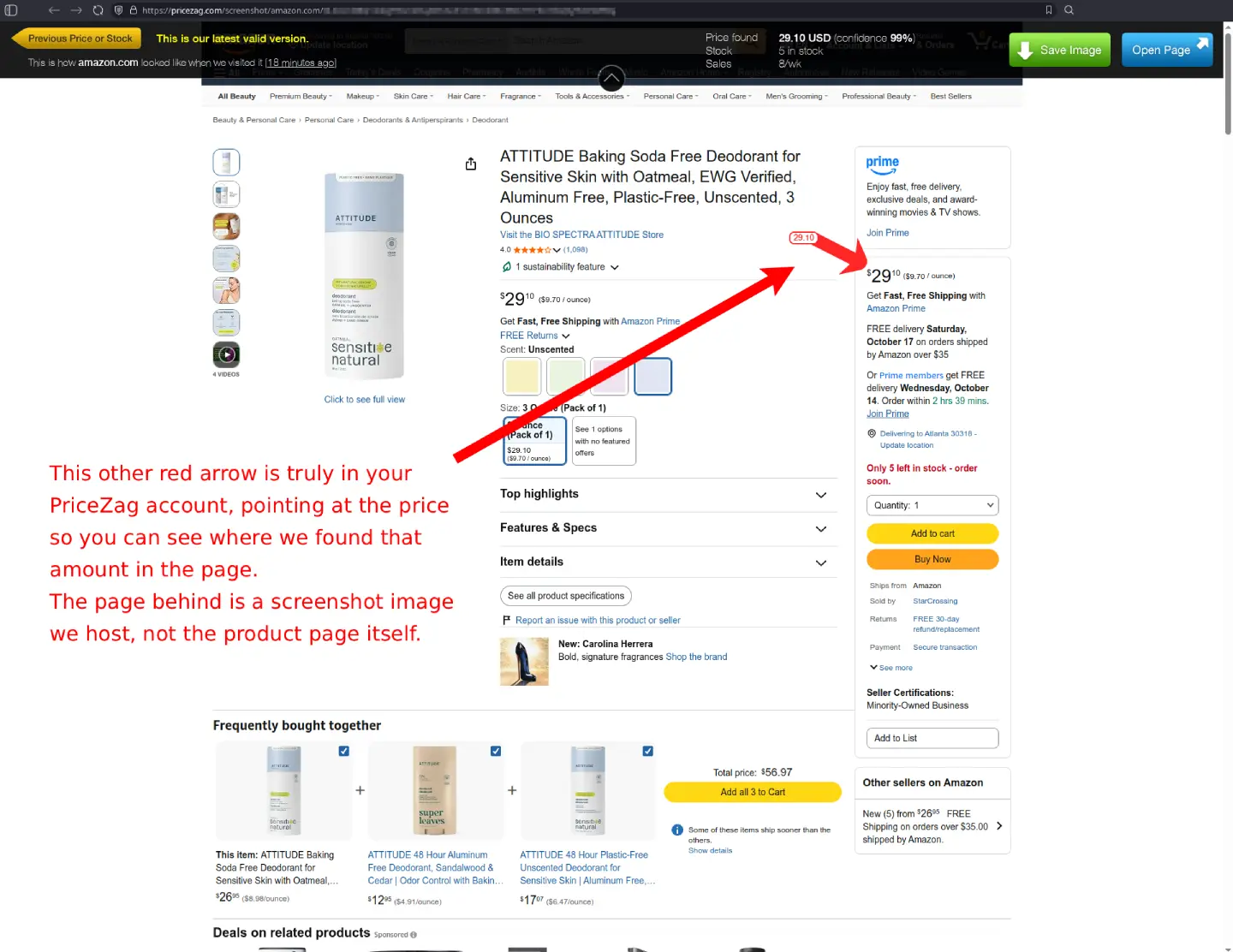
אחוז הביטחון עוזר לכם להחליט מתי כדאי לבדוק את התוצאה מקרוב. למשל, אם יש בדף כמה מחירים, תוכלו להשוות בין המחיר ש-PriceZag בחרה לבין מה שבאמת מופיע בצילום. כך תוכלו לבחון את איכות נתוני המעקב בפועל, ולא רק לקבל אותם על סמך אמון.
סמל המצלמה נמצא בדיוק במקום שבו צריך אותו
אין צורך לפתוח כלי נפרד לצילומי מסך או להגדיר מערכת הקלטה. חפשו את סמל המצלמה בכל מקום שבו PriceZag מציגה נתונים של קמעונאי שנמצא במעקב:
- בפרטי המוצר: פתחו מוצר בחשבון PriceZag ולחצו על סמל המצלמה לצד המחיר של המתחרה כדי לראות את הדף השמור העדכני ביותר.
- בהתראות בדוא"ל: לחצו על סמל המצלמה לצד שינוי במחיר או במלאי כדי לראות את הצילום שנשמר בזמן הביקור שהפעיל את ההתראה.
- ברשימות קמעונאים ובהיסטוריית ההתראות: סמלי מצלמה מופיעים גם לצד כתובות URL של קמעונאים שנמצאים במעקב ולצד התראות, כדי שתוכלו לבדוק ישירות את הנתון הרלוונטי.
הקישור שבהודעת הדוא"ל שימושי במיוחד. כל מי שתשלחו אליו את הקישור יוכל לפתוח את צילום המסך המסוים הזה בלי להתחבר ל-PriceZag; זה לא אומר שצילומי המסך שלכם מפורסמים ברשימה ציבורית. אם התראה מדווחת שמתחרה הוריד מחיר, התמונה המקושרת מראה כיצד נראה הדף שלו כשהשינוי זוהה אצלנו, גם אם הקמעונאי כבר שינה אותו שוב.
חזרו לצילומי מסך מהחודש האחרון בקירוב
PriceZag שומרת היסטוריית צילומי מסך למשך כחודש עבור דפי מוצרים שנמצאים במעקב. זה שונה מביקור באתר של מתחרה עכשיו: הדף הנוכחי מראה מה מופיע היום, בעוד צילום ישן יכול להראות מה הוצג בזמן הבדיקה הקודמת שלנו.
במציג צילומי המסך, הפקד Previous Price or Stock מאפשר לחזור לביקור מוקדם יותר שבו המחיר או מצב המלאי שזוהו היו שונים. כך תוכלו לעקוב אחר שינויים קודמים בלי לפתוח עשרות תמונות כמעט זהות מביקורים שבהם דבר לא השתנה.
לצורך השוואות לטווח ארוך יותר, PriceZag שומרת גם היסטוריה מספרית של מחירים ומלאי בגרפים שלה. צילומי המסך מוסיפים את ההקשר החזותי שמאחורי המספרים.
שמרו את קובץ ה-PNG או שתפו קישור לצילום המסך
במציג צילומי המסך יש שני כפתורים שימושיים במיוחד: Save Image מוריד את קובץ ה-PNG למחשב שלכם, ו-Open Page פותח את דף המוצר החי באתר הקמעונאי כדי שתוכלו להשוות אותו לצילום השמור.
אפשר לפתוח קישורים לצילומי מסך בלי להתחבר ל-PriceZag. לכן קל לשלוח קישור לעמית או לקמעונאי כשדנים בהפרש מחירים או בהפרה אפשרית של מדיניות MAP. אם אתם צריכים לשמור תמונה לצורכי תיעוד מעבר לתקופת השמירה הרגילה, השתמשו ב-Save Image כל עוד היא זמינה.
קבלת כתובות URL של צילומי PNG באמצעות ה-API
אפשר להשתמש בצילומי המסך גם במערכות שלכם. ה-API של PriceZag יכול להחזיר את כתובת ה-URL של צילום המסך האחרון לכל דף קמעונאי שנמצא במעקב, כדי שסקריפט יוכל לגשת לקובצי ה-PNG ולהוריד אותם באופן אוטומטי.
לדוגמה, הפעולות productGet ו-productGetAll תומכות באפשרות withScreenshots. כשהאפשרות מופעלת, התשובה כוללת שדה screenshotURL עבור התמונה האחרונה שזמינה לכל הצעת מתחרה. אפשר להשתמש בכתובות האלה לארכיונים פנימיים, לדוחות או לתהליכי בדיקה משלכם. זה לא חובה: כל תכונות צילום המסך זמינות גם בלוח הבקרה, בלי לכתוב קוד.
שאלות נפוצות
האם PriceZag באמת שומרת תמונה מכל דף מוצר שהיא מבקרת בו?
כן. PriceZag משתמשת בדפדפנים אמיתיים כדי לבקר בדפי המוצרים שנמצאים במעקב, ומצלמת את הדפים בזמן הביקורים. הצילומים הם חלק ממערכת המעקב אחר מחירים ומלאי, ולא הרחבת דפדפן נפרדת שצריך להתקין.
לכמה זמן נשמרים צילומי המסך?
ההיסטוריה הרגילה של צילומי המסך מכסה כחודש. תוכלו להשתמש ב-Save Image כדי לשמור קובץ PNG אצלכם למשך זמן ארוך יותר. היסטוריית המחירים והמלאי המספרית זמינה בנפרד בגרפים של המעקב.
אפשר לפתוח צילום מסך מתוך התראת דוא"ל?
כן. PriceZag מציגה סמלי מצלמה לצד שינויים רלוונטיים אצל קמעונאים בהתראות הדוא"ל שלה. לחיצה על סמל המצלמה פותחת את הצילום מהביקור שהפעיל את ההתראה, בלי צורך להתחבר ל-PriceZag.
אפשר להוריד צילומי מסך באופן אוטומטי?
כן. השתמשו ב-productGet או ב-productGetAll עם withScreenshots דרך ה-API כדי לקבל את כתובות צילומי המסך העדכניים ביותר, ואז הורידו את קובצי ה-PNG הזמינים באמצעות סקריפט משלכם.