
Versenytársak termékoldalainak képernyőképei és előzményei
Nézd meg, hogyan néztek ki a versenytársak oldalai, amikor ellenőriztük az árakat és a készletet. Ellenőrizd az adatokat nagy felbontású képekkel, mentsd el a PNG-bizonyítékokat, és tekintsd át a korábbi képeket.
Más árfigyelő eszközök talán megmondják neked egy versenytárs árát. Mi azt az oldalt is megmutatjuk, ahol megtaláltuk. Valahányszor meglátogatunk egy figyelt termékoldalt, nagy felbontású PNG-képernyőképet készítünk arról, amit a webhely megjelenített. Így magad is ellenőrizheted az árat és a készletet. Ha véletlenül rossz értéket nyerünk ki, a képernyőkép a mi hibánkat is leleplezheti. Nem kell bemondásra elfogadnod az adatainkat.
A képernyőképek a versenytársak árainak és készletének figyeléséhez tartoznak, külön díj nélkül. A teljes böngészőoldalak rögzítése és a nagy felbontású képek tárolása jóval több erőforrást igényel, mint a számok egyszerű mentése. Ezért nehéz hasonló képelőzményeket találni az árfigyelő szolgáltatásoknál. Szerintünk megéri, hogy te magad is ellenőrizhesd az adatokat.
Miért érdemes képernyőképeket menteni a versenytársak oldalairól?
Egy riportban szereplő szám megmutatja, mit észleltünk. A képernyőkép segít megérteni, miért. Íme néhány helyzet, amikor ez a különbség számít:
- Ellenőrizz egy váratlan árat. Egy kereskedő hirtelen sokkal olcsóbbnak tűnik. Sok figyelőszolgáltatás csak egy számot közölne, és nem tudnád megnézni, mit látott valójában a szoftvere. A PriceZag képernyőképén ellenőrizheted a feltüntetett ajánlatot, a promóció szövegét, valamint azt, hogy a megfelelő terméket vagy változatot találtuk-e meg. Ha rossz árat választottunk ki, az is látszik.
- Ellenőrizd a készletváltozásokat. Ha a PriceZag azt észleli, hogy egy termék elfogyott vagy újra kapható, visszanézheted a webhelyen akkor megjelenő elérhetőségi üzenetet.
- Dokumentáld a lehetséges MAP-szabálysértéseket. A márkák és a forgalmazók elmenthetik azt az oldalt, ahol a hirdetett ár alacsonyabb az általuk meghatározott minimálisan hirdethető árnál (MAP), és hivatkozhatnak rá, amikor kapcsolatba lépnek a kereskedővel.
- Tisztázd a kérdéseket a csapatoddal. Ahelyett, hogy azt mondanád, "tegnap más volt az ár", mutasd meg a PriceZag által akkor rögzített oldalt.
Ezért olyan hasznos kiegészítői a képernyőképek az árfigyelésnek: a kereskedő a PriceZag ellenőrzése után is módosíthatja a termékoldalát. A mentett kép megőrzi, mi volt látható a korábbi látogatáskor.
Az oldal képe és az észlelt adatok együtt
A webhelyeket valódi grafikus böngészőkkel figyeljük, így a ténylegesen megjelenített oldalt tudjuk rögzíteni, nem csupán a HTML-forráskódra vagy egy egyszerű szkript által kinyert számra támaszkodunk. Ezeknek a PNG-képeknek az elkészítése és tárolása lényegesen több erőforrást igényel, mint az árak egyszerű mentése, viszont lehetővé teszi, hogy ellenőrizd az adatok eredeti forrását.
Amikor megnyitsz egy képernyőképet, a kép fölötti sáv megmutatja a PriceZag által észlelt árat és pénznemet, az árhoz tartozó megbízhatósági százalékot és az észlelt készletállapotot. A webhelyen megadott információktól függően láthatod, hogy a termék készleten van, elfogyott, ismeretlen az elérhetősége, vagy akár a pontos darabszámot is.
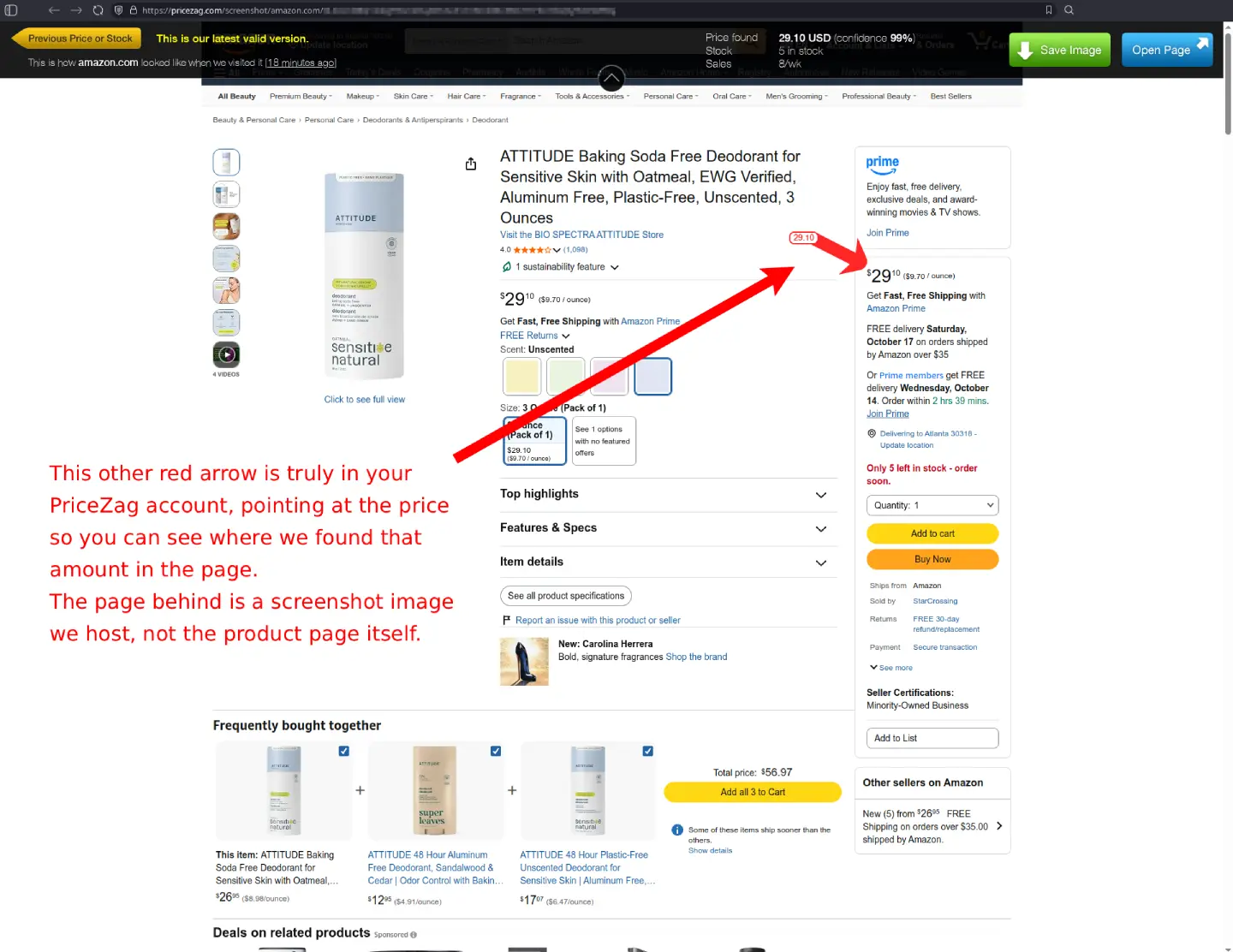
A megbízhatósági százalék segít eldönteni, mikor érdemes közelebbről megvizsgálni egy eredményt. Ha például az oldalon több ár szerepel, összevetheted a PriceZag által kiválasztott értéket a képernyőképen ténylegesen látható árral. Így valóban ellenőrizheted a figyelési adatok minőségét, ahelyett hogy csak megbíznál bennük.
A kameraikon ott van, ahol szükséged van rá
Nem kell külön képernyőkép-készítő eszközt megnyitnod vagy rögzítést beállítanod. Keresd a kameraikont mindenütt, ahol a PriceZag egy kereskedő figyelt adatait mutatja:
- A termék adatlapján: Nyiss meg egy terméket a PriceZag-fiókodban, majd kattints a versenytárs ára melletti kameraikonra a legutóbb mentett oldal megtekintéséhez.
- Az e-mailes értesítésekben: Kattints az ár- vagy készletváltozás melletti kameraikonra, hogy lásd az értesítést kiváltó látogatáskor készült képet.
- A kereskedői listákban és az értesítési előzményekben: A kameraikonok a figyelt kereskedői URL-ek és értesítések mellett is megjelennek, így közvetlenül megvizsgálhatod az adott megfigyelést.
Az e-mailben található link különösen praktikus. Bárki, akinek elküldöd, megnyithatja az adott képernyőképet PriceZag-bejelentkezés nélkül. Ez nem jelenti azt, hogy a képeid nyilvánosan kereshető listában jelennének meg. Ha az értesítés egy versenytárs árcsökkentéséről szól, a hivatkozott kép megmutatja, hogyan nézett ki az oldal amikor észleltük a változást, még akkor is, ha a kereskedő azóta újra módosította.
Nézd vissza az elmúlt körülbelül egy hónap képernyőképeit
A PriceZag a figyelt termékoldalakhoz körülbelül egy hónapnyi képernyőkép-előzményt őriz meg. Ez más, mint most meglátogatni a versenytárs oldalát: az élő oldal a mai állapotot mutatja, egy régebbi képernyőkép viszont azt, ami a korábbi ellenőrzésünkkor látszott.
A képernyőkép-megjelenítőben a Previous Price or Stock gombbal visszaléphetsz egy korábbi látogatásra, amikor más volt az észlelt ár vagy készletállapot. Így követheted a korábbi változásokat anélkül, hogy tucatnyi, szinte egyforma képet nyitnál meg azokról a látogatásokról, amikor semmi sem változott.
Hosszabb távú összehasonlításhoz a PriceZag számszerű ár- és készlettörténetet is megőriz a grafikonokon. A képernyőképek vizuális hátteret adnak ezekhez az adatokhoz.
Mentsd el a PNG-t, vagy oszd meg a képernyőkép linkjét
A képernyőkép-megjelenítőben két különösen hasznos gomb van: a Save Image letölti a PNG-fájlt a számítógépedre, az Open Page pedig megnyitja a kereskedő aktuális termékoldalát, hogy összehasonlíthasd a mentett változattal.
A képernyőképek linkjei PriceZag-bejelentkezés nélkül is megnyithatók. Ez megkönnyíti a továbbításukat egy kollégának vagy kereskedőnek, ha árkülönbségről vagy lehetséges MAP-szabálysértésről egyeztettek. Ha a szokásos megőrzési időn túl is szükséged van a képre, használd a Save Image gombot, amíg elérhető.
PNG-képernyőképek URL-jeinek lekérése API-n keresztül
A képernyőképeket a saját rendszereidben is használhatod. A PriceZag API vissza tudja adni a legfrissebb képernyőkép URL-jét minden figyelt kereskedői oldalhoz, így egy szkript automatikusan lekérheti és letöltheti a PNG-fájlokat.
Például a productGet és a productGetAll művelet támogatja a withScreenshots opciót. Bekapcsolásakor a válasz minden versenytársi ajánlathoz tartalmaz egy screenshotURL mezőt a legutóbbi elérhető képhez. Ezeket az URL-eket belső archívumokhoz, riportokhoz vagy saját ellenőrzési folyamataidhoz használhatod. Ez opcionális: a vezérlőpulton programozás nélkül is használhatod az összes képernyőkép-funkciót.
Gyakori kérdések
A PriceZag tényleg minden meglátogatott termékoldalról ment képet?
Igen. A PriceZag valódi böngészőkkel keresi fel a figyelt termékoldalakat, és képernyőképeket készít a látogatásokról. Ez az ár- és készletfigyelés rendszerének része, nem egy külön telepítendő böngészőbővítmény.
Mennyi ideig maradnak meg a képernyőképek?
A szokásos képernyőkép-előzmények körülbelül egy hónapra nyúlnak vissza. A Save Image gombbal letölthetsz egy PNG-t, és hosszabb ideig megőrizheted. A számszerű ár- és készletelőzmények külön, a figyelési grafikonokon érhetők el.
Megnyithatok képernyőképet e-mailes értesítésből?
Igen. A PriceZag az e-mailes értesítésekben a fontos kereskedői változások mellé kameraikonokat helyez. A rákattintva megnyíló kép az értesítést kiváltó látogatáskor készült, és a linkhez nem kell PriceZag-bejelentkezés.
Automatikusan is letölthetem a képernyőképeket?
Igen. A productGet vagy a productGetAll műveletet a withScreenshots opcióval használva a PriceZag API segítségével megkapod a legújabb képek URL-jeit. Ezután a saját szkripteddel letöltheted az elérhető PNG-fájlokat.