
Capturas e historial de páginas de la competencia
Comprueba cómo se veían las páginas de la competencia cuando revisamos sus precios y stock. Verifica los datos con capturas de alta resolución, guarda imágenes PNG y consulta el historial de capturas.
Otras herramientas de seguimiento de precios pueden informarte del precio de un competidor. Nosotros te mostramos la página donde lo encontramos. Cada vez que visitamos una página de producto que monitorizas, guardamos una captura PNG de alta resolución de lo que mostraba la web. Puedes comprobar el precio y el stock por ti mismo. Y si extraemos un dato incorrecto, la captura también permite detectar nuestro error. No tienes que creer nuestros resultados sin poder verificarlos.
Estas capturas están incluidas en el seguimiento de precios y stock de la competencia, sin cargos adicionales. Capturar páginas completas en un navegador y almacenar imágenes de alta resolución exige muchos más recursos que guardar números. Por eso es difícil encontrar un historial de capturas comparable en otras herramientas de seguimiento de precios. Para nosotros, poder verificar los datos merece ese esfuerzo.
¿Por qué guardar capturas de las webs de la competencia?
Una cifra en un informe te dice qué detectamos. Una captura te ayuda a comprender por qué. Estas son algunas situaciones en las que esa diferencia importa:
- Comprobar un precio inesperado. De pronto, una tienda aparece con un precio mucho más bajo. Muchos servicios de seguimiento solo te mostrarían la cifra, sin forma de comprobar lo que vio su programa. Con PriceZag puedes ver la oferta publicada, las condiciones de la promoción y si se trata del producto o variante correctos. Y si seleccionamos un precio equivocado, también podrás verlo.
- Comprobar cambios de stock. Si PriceZag detecta que un producto se ha agotado o vuelve a estar disponible, puedes consultar el mensaje de disponibilidad que mostraba la web en ese momento.
- Documentar posibles incumplimientos de MAP. Las marcas y los distribuidores pueden guardar la página donde aparece un precio anunciado por debajo de su precio mínimo anunciado (MAP) y utilizarla al contactar con el minorista.
- Aclarar dudas con tu equipo. En vez de decir "ayer el precio era distinto", muestra la página que PriceZag guardó durante aquella visita.
Por eso las capturas complementan tan bien el seguimiento de precios: una tienda puede modificar la página de un producto después de que PriceZag la visite. La imagen guardada conserva lo que se veía durante aquella consulta.
La imagen de la página y los datos detectados
Monitorizamos las webs con navegadores gráficos reales, lo que nos permite capturar la página tal como se muestra, en lugar de depender únicamente del código HTML o de un número extraído mediante un script sencillo. Crear y almacenar estas imágenes PNG requiere muchos más recursos que guardar solo los precios, pero te permite comprobar de dónde proceden los datos.
Al abrir una captura, una barra encima de la imagen muestra el precio y la moneda detectados por PriceZag, el porcentaje de confianza en ese precio y el estado del stock. Según la información de la tienda, podemos mostrar si hay existencias, si está agotado, si se desconoce la disponibilidad o incluso la cantidad exacta de unidades.
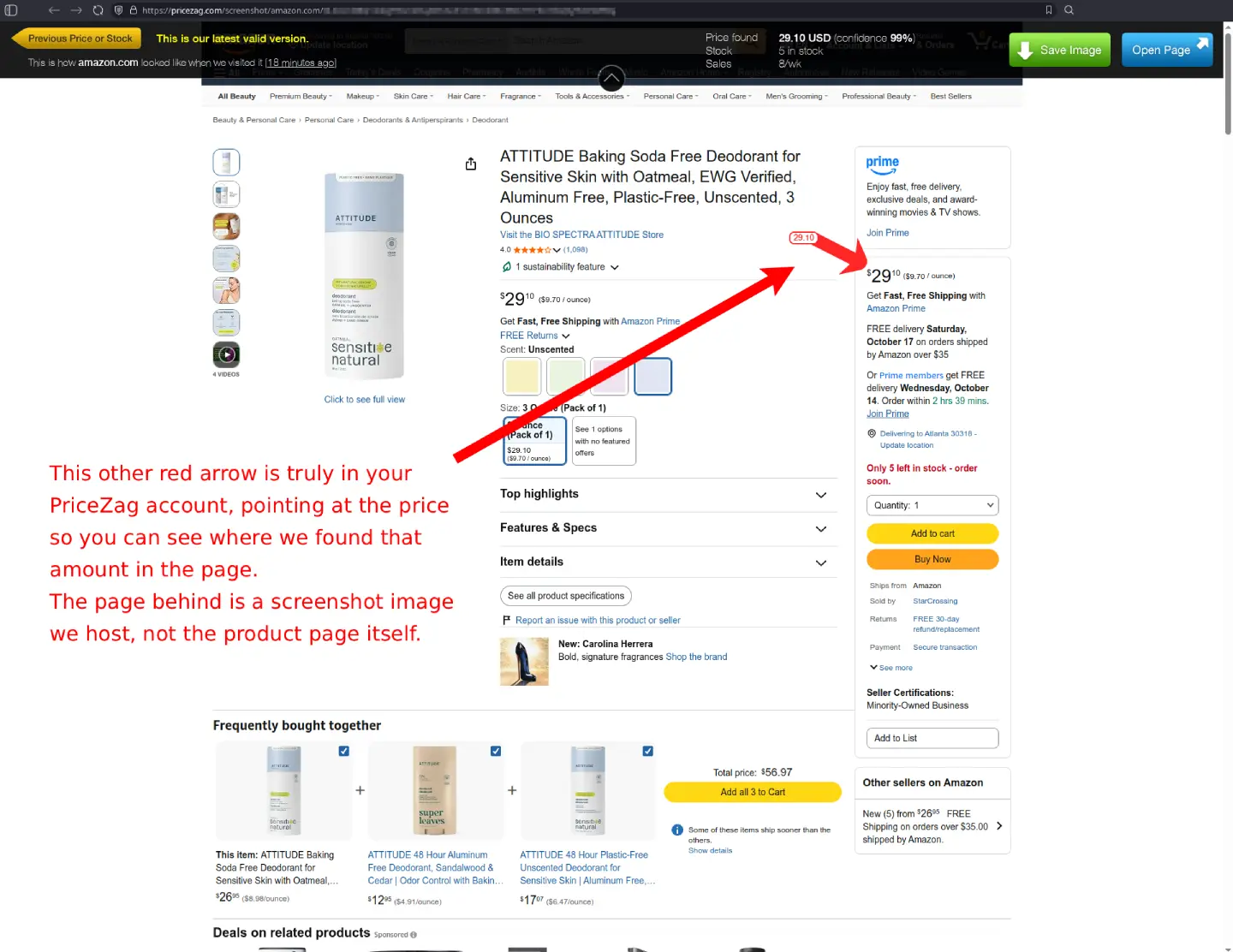
El porcentaje de confianza te ayuda a saber cuándo conviene revisar un resultado. Por ejemplo, si una página muestra varios precios, puedes comparar el que seleccionó PriceZag con lo que realmente aparece en la captura. Así puedes comprobar la calidad de los datos, en lugar de aceptarlos sin más.
El icono de la cámara, justo donde lo necesitas
No hace falta abrir una herramienta aparte ni configurar un sistema de grabación. Busca el icono de la cámara donde PriceZag muestre los datos de una tienda monitorizada:
- En los detalles de un producto: Abre un producto en tu cuenta de PriceZag y haz clic en la cámara junto al precio de un competidor para ver la última página guardada.
- En las alertas por email: Haz clic en la cámara junto a un cambio de precio o stock para ver la captura realizada cuando se generó esa alerta.
- En las listas de tiendas y el historial de alertas: También encontrarás cámaras junto a URL monitorizadas y alertas, para revisar directamente la observación correspondiente.
El enlace del email resulta especialmente práctico. Cualquier persona a la que se lo envíes puede abrir esa captura concreta sin iniciar sesión en PriceZag; eso no significa que publiquemos tus capturas en un listado abierto. Si una alerta te avisa de una bajada de precio, la imagen enlazada muestra cómo estaba la página cuando detectamos el cambio, aunque la tienda la haya modificado después.
Consulta aproximadamente un mes de capturas anteriores
PriceZag conserva aproximadamente un mes de historial de capturas de las páginas monitorizadas. No es lo mismo que visitar ahora la web del competidor: la página actual muestra lo que hay hoy, mientras que una captura anterior puede mostrar lo que había cuando nosotros la consultamos.
En el visor de capturas, Previous Price or Stock permite retroceder hasta una visita anterior en la que cambió el precio o el stock detectado. Así puedes revisar los cambios sin abrir decenas de imágenes casi iguales de visitas en las que no ocurrió nada.
Para comparar períodos más largos, PriceZag también guarda un historial numérico de precios y stock en sus gráficos. Las capturas aportan el contexto visual de esas cifras.
Guarda el PNG o comparte el enlace de la captura
El visor tiene dos botones especialmente útiles: Save Image descarga el PNG a tu ordenador y Open Page abre la página actual del producto en la web de la tienda para compararla con la imagen guardada.
Los enlaces de las capturas pueden abrirse sin iniciar sesión en PriceZag. Así puedes enviar uno a un compañero o a un minorista para hablar de una diferencia de precio o un posible incumplimiento de MAP. Si necesitas conservar la imagen más allá del período habitual de almacenamiento, utiliza Save Image mientras siga disponible.
Obtén las URL de las imágenes PNG mediante la API
También puedes utilizar las capturas en tus propios sistemas. La API de PriceZag puede devolver la URL de la captura más reciente de cada página de producto monitorizada, para que un script recupere y descargue automáticamente los archivos PNG.
Por ejemplo, las acciones productGet y productGetAll aceptan la opción withScreenshots. Al activarla, la respuesta incluye una screenshotURL con la última imagen disponible de cada anuncio de la competencia. Puedes usar esas URL para archivos internos, informes o procesos propios de revisión. Es opcional: todas las funciones de capturas se pueden utilizar desde el panel sin escribir código.
Preguntas frecuentes
¿De verdad guarda PriceZag una imagen de cada página de producto que visita?
Sí. PriceZag utiliza navegadores reales para visitar las páginas de los productos monitorizados y guarda capturas de esas visitas. Forma parte del seguimiento de precios y stock, no es una extensión de navegador que tengas que instalar.
¿Cuánto tiempo se conservan las capturas?
El historial habitual abarca aproximadamente un mes. Puedes utilizar Save Image para guardar tú mismo un PNG durante más tiempo. El historial numérico de precios y stock se consulta por separado en los gráficos.
¿Puedo abrir una captura desde una alerta por email?
Sí. PriceZag incluye iconos de cámara junto a los cambios relevantes de las tiendas en sus alertas por email. Al hacer clic se abre la captura de la visita que generó la alerta, sin necesidad de iniciar sesión en PriceZag.
¿Puedo descargar las capturas automáticamente?
Sí. Utiliza productGet o productGetAll con withScreenshots en la API para obtener las URL de las capturas más recientes y descargar los PNG disponibles mediante tu propio script.