
Screenshots en historie van productpagina's van concurrenten
Bekijk hoe productpagina's van concurrenten eruitzagen toen we prijzen en voorraad controleerden. Controleer onze gegevens met screenshots in hoge resolutie, bewaar PNG-bewijs en bekijk eerdere opnamen.
Andere prijsmonitoringtools kunnen je vertellen welke prijs een concurrent vraagt. Wij laten je de pagina zien waarop we die prijs vonden. Telkens wanneer we een gemonitorde productpagina bezoeken, maken we een screenshot in hoge resolutie van wat de website liet zien, opgeslagen als PNG. Je kunt zelf de prijs en voorraad controleren. En als we ooit een verkeerde waarde uitlezen, kan het screenshot ook onze fout zichtbaar maken. Je hoeft onze gegevens niet zomaar te geloven.
Deze screenshots zijn inbegrepen bij je monitoring van prijzen en voorraad bij concurrenten, zonder extra kosten voor screenshots. Volledige webpagina's vastleggen in een browser en afbeeldingen in hoge resolutie opslaan kost aanzienlijk meer middelen dan alleen getallen registreren. Daarom zijn een vergelijkbaar archief met eerdere screenshots bij prijsmonitoringdiensten moeilijk te vinden. Voor ons is het de extra moeite waard om die controle mogelijk te maken.
Waarom screenshots van websites van concurrenten bewaren?
Een getal in een rapport vertelt je wat er is vastgesteld. Een screenshot helpt je te begrijpen waarom. In deze situaties maakt dat verschil:
- Een onverwachte prijs controleren. Een winkel lijkt plotseling veel goedkoper. Bij veel monitoringdiensten krijg je alleen het gemelde bedrag, zonder te kunnen nagaan wat hun software daadwerkelijk zag. Met PriceZag kun je in het screenshot de getoonde aanbieding, eventuele actievoorwaarden en het juiste product of de juiste variant controleren. Ook als wij de verkeerde prijs hebben geselecteerd, kun je dat zien.
- Voorraadwijzigingen controleren. Als PriceZag merkt dat een product uitverkocht raakt of weer op voorraad komt, kun je de beschikbaarheidsmelding bekijken die de website op dat moment toonde.
- Mogelijke MAP-overtredingen vastleggen. Merken en distributeurs kunnen een afbeelding bewaren van een pagina met een geadverteerde prijs onder hun Minimum Advertised Price (MAP) en die gebruiken wanneer ze contact opnemen met een verkoper.
- Vragen binnen je team oplossen. In plaats van te zeggen "gisteren was de prijs anders", kun je de pagina laten zien die PriceZag tijdens dat bezoek vastlegde.
Daarom zijn screenshots zo nuttig bij prijsmonitoring: een verkoper kan een productpagina aanpassen nadat PriceZag die heeft gecontroleerd. De opgeslagen afbeelding laat zien wat er tijdens het eerdere bezoek zichtbaar was.
De pagina als afbeelding, met de uitgelezen gegevens erbij
We monitoren websites met echte grafische browsers. Daardoor kunnen we vastleggen hoe een pagina daadwerkelijk wordt weergegeven, in plaats van alleen te vertrouwen op de HTML-broncode of een getal dat een eenvoudig script uitleest. Het maken en opslaan van deze PNG-afbeeldingen vraagt aanzienlijk meer middelen dan alleen prijzen bewaren, maar zo kun je de oorspronkelijke bron van de gegevens zelf bekijken.
Wanneer je een screenshot opent, zie je boven de afbeelding de prijs en valuta die PriceZag heeft vastgesteld, het betrouwbaarheidspercentage van die prijs en de vastgestelde voorraadstatus. Afhankelijk van wat de website vermeldt, kan dat op voorraad, niet op voorraad, onbekend of een concreet aantal stuks zijn.
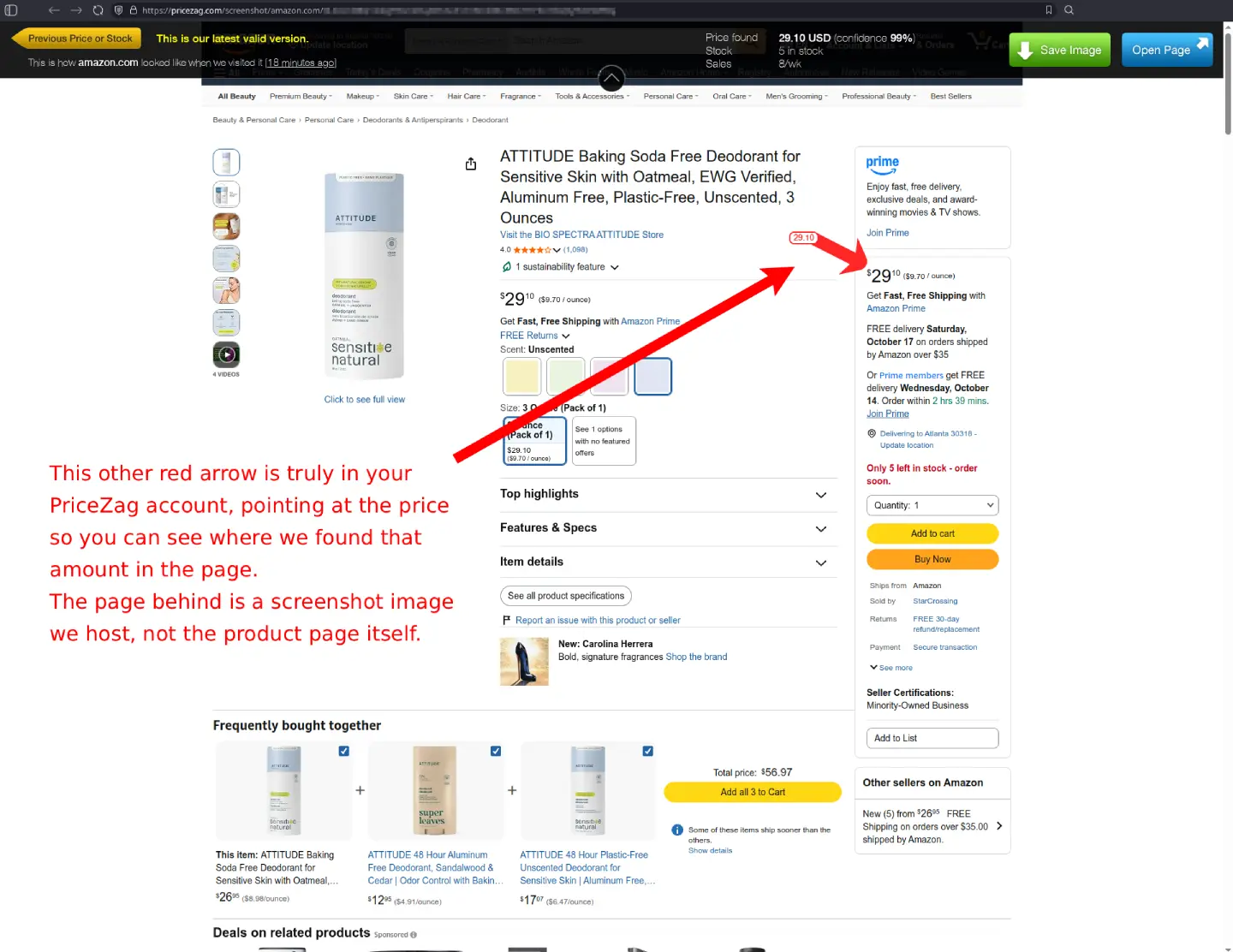
Het betrouwbaarheidspercentage helpt je te bepalen wanneer je iets nader moet bekijken. Als een pagina bijvoorbeeld meerdere prijzen bevat, kun je de door PriceZag geselecteerde waarde vergelijken met wat werkelijk op het screenshot staat. Zo controleer je de kwaliteit van de monitoringgegevens in plaats van er alleen op te vertrouwen.
Het camera-icoon staat precies waar je het nodig hebt
Je hoeft geen aparte tool te openen of een opnamesysteem in te stellen. Zoek het camera-icoon overal waar PriceZag de gemonitorde gegevens van een verkoper toont:
- Bij de productdetails: Open een product in je PriceZag-account en klik op het camera-icoon naast de prijs van een concurrent om de laatst opgeslagen pagina te bekijken.
- In e-mailmeldingen: Klik op het camera-icoon naast een prijs- of voorraadwijziging om het screenshot te zien van het bezoek dat de melding veroorzaakte.
- In verkoperslijsten en de meldingsgeschiedenis: Camera-iconen staan ook bij gemonitorde URL's van verkopers en meldingen, zodat je de betreffende waarneming meteen kunt bekijken.
Vooral de link in een e-mail is handig. Iedereen met wie je de link deelt, kan dat specifieke screenshot openen zonder in te loggen bij PriceZag. Dat betekent niet dat je screenshots in een openbare lijst worden gepubliceerd. Als een melding aangeeft dat een concurrent zijn prijs heeft verlaagd, toont de gekoppelde afbeelding hoe de pagina eruitzag toen we de wijziging vaststelden, zelfs als de verkoper de prijs inmiddels opnieuw heeft aangepast.
Bekijk screenshots van ongeveer de afgelopen maand
PriceZag bewaart voor gemonitorde productpagina's ongeveer een maand aan screenshots. Dat is iets anders dan nu de website van een concurrent bezoeken: de livepagina laat zien wat er vandaag staat, terwijl een ouder screenshot laat zien wat er zichtbaar was toen wij de pagina controleerden.
Met Previous Price or Stock kun je in de screenshotviewer teruggaan naar een eerder bezoek waarop de vastgestelde prijs of voorraad afweek. Zo volg je eerdere veranderingen zonder tientallen bijna identieke afbeeldingen van bezoeken zonder wijzigingen te openen.
Voor vergelijkingen over langere perioden bewaart PriceZag ook de numerieke prijs- en voorraadgeschiedenis in grafieken. Screenshots geven context bij die cijfers.
Sla de PNG op of deel de screenshotlink
De screenshotviewer heeft twee bijzonder handige knoppen: met Save Image download je de PNG naar je computer en met Open Page open je de actuele productpagina van de verkoper om die met de opgeslagen versie te vergelijken.
Je kunt screenshotlinks openen zonder bij PriceZag in te loggen. Zo kun je er eenvoudig een naar een collega of verkoper sturen om een prijsverschil of mogelijke overtreding van het MAP-beleid te bespreken. Wil je een afbeelding langer bewaren dan de normale bewaartermijn, gebruik dan Save Image zolang deze beschikbaar is.
PNG-URL's van screenshots opvragen via de API
Je kunt screenshots ook in je eigen systemen gebruiken. De PriceZag API kan voor elke gemonitorde productpagina van een verkoper de URL van het nieuwste screenshot teruggeven, zodat een script de PNG-bestanden automatisch kan ophalen en downloaden.
De acties productGet en productGetAll ondersteunen bijvoorbeeld de optie withScreenshots. Als je deze inschakelt, bevat de respons een screenshotURL voor de meest recente beschikbare afbeelding van iedere aanbieding van een concurrent. Je kunt die URL's gebruiken voor interne archieven, rapporten of je eigen controleproces. Dit is optioneel: alle screenshotfuncties zijn ook zonder programmeerkennis te gebruiken in het dashboard.
Veelgestelde vragen
Bewaart PriceZag echt een afbeelding van elke bezochte productpagina?
Ja. PriceZag gebruikt echte browsers om gemonitorde productpagina's te bezoeken en maakt tijdens die bezoeken screenshots. Dit is onderdeel van het monitoren van prijzen en voorraad, niet een aparte browserextensie die je moet installeren.
Hoe lang worden screenshots bewaard?
Normaal gesproken bewaart PriceZag ongeveer een maand aan screenshots. Met Save Image kun je een PNG zelf langer bewaren. De numerieke prijs- en voorraadgeschiedenis is afzonderlijk beschikbaar in de grafieken voor prijs- en voorraadmonitoring.
Kan ik vanuit een e-mailmelding een screenshot openen?
Ja. PriceZag plaatst camera-iconen bij relevante wijzigingen van verkopers in zijn e-mailmeldingen. Door erop te klikken open je het screenshot van het bezoek dat de melding veroorzaakte. Je hoeft daarvoor niet in te loggen bij PriceZag.
Kan ik screenshots automatisch downloaden?
Ja. Gebruik productGet of productGetAll met withScreenshots in de API om de URL's van de meest recente screenshots op te vragen en download vervolgens de beschikbare PNG-bestanden met je eigen script.