
Screenshot e cronologia delle pagine prodotto dei concorrenti
Scopri come apparivano le pagine dei concorrenti quando abbiamo controllato i prezzi e le scorte. Verifica i dati con screenshot ad alta risoluzione, salva le immagini PNG come prova e consulta lo storico degli screenshot.
Altri strumenti di monitoraggio dei prezzi possono dirti qual è il prezzo di un concorrente. Noi ti mostriamo la pagina in cui lo abbiamo trovato. Ogni volta che visitiamo una pagina prodotto monitorata, acquisiamo uno screenshot PNG ad alta risoluzione di ciò che il sito mostrava. Puoi verificare personalmente il prezzo e la disponibilità. E se dovessimo estrarre un valore errato, lo screenshot può mettere in evidenza anche il nostro errore. Non ti chiediamo di fidarti ciecamente dei nostri dati.
Questi screenshot sono inclusi nel monitoraggio dei prezzi e delle scorte dei concorrenti, senza costi aggiuntivi per le immagini. Acquisire intere pagine web tramite browser e archiviare immagini ad alta risoluzione richiede molte più risorse che registrare soltanto dei numeri. Per questo è difficile trovare uno storico degli screenshot paragonabile presso altri servizi di monitoraggio dei prezzi. Crediamo che poter verificare i dati valga questo investimento.
Perché salvare gli screenshot dei siti dei concorrenti?
Un numero in un report ti dice cosa è stato rilevato. Uno screenshot ti aiuta a capire perché. Ecco alcune situazioni in cui questa differenza conta:
- Verificare un prezzo inatteso. Un rivenditore sembra improvvisamente vendere un prodotto a un prezzo molto più basso. Molti servizi di monitoraggio ti mostrerebbero soltanto il numero rilevato, senza permetterti di controllare cosa abbia effettivamente visto il loro software. Con PriceZag puoi controllare nello screenshot il prezzo mostrato e gli eventuali messaggi promozionali, oltre a verificare che il prodotto o la variante siano quelli corretti. Se abbiamo selezionato il prezzo sbagliato, puoi accorgertene anche tu.
- Controllare le variazioni delle scorte. Se PriceZag rileva che un prodotto è esaurito o torna disponibile, puoi consultare il messaggio sulla disponibilità mostrato dal sito in quel momento.
- Documentare possibili violazioni del MAP. I brand e i distributori possono salvare la pagina che mostra un prezzo pubblicizzato inferiore al loro prezzo minimo pubblicizzato (MAP) e usarla come riferimento quando contattano il rivenditore.
- Chiarire dubbi con il team. Invece di limitarti a dire "ieri il prezzo era diverso", mostra la pagina acquisita da PriceZag durante quella visita.
Ecco perché gli screenshot completano così bene il monitoraggio dei prezzi: un rivenditore può modificare la pagina prodotto dopo la verifica di PriceZag. L'immagine salvata conserva ciò che era visibile durante la visita precedente.
L'immagine della pagina insieme ai dati rilevati
Monitoriamo i siti web con veri browser grafici, che ci permettono di acquisire la pagina così come viene visualizzata, anziché basarci soltanto sul codice HTML o su un numero estratto da un semplice script. Generare e conservare queste immagini PNG richiede molte più risorse che salvare i soli prezzi, ma ti consente di esaminare la fonte originale dei dati.
Quando apri uno screenshot, una barra sopra l'immagine mostra il prezzo e la valuta rilevati da PriceZag, la percentuale di affidabilità associata al prezzo e lo stato delle scorte rilevato. A seconda delle informazioni fornite dal sito, PriceZag può indicare che il prodotto è disponibile, esaurito o che la disponibilità è sconosciuta, oppure mostrare il numero effettivo di unità in magazzino.
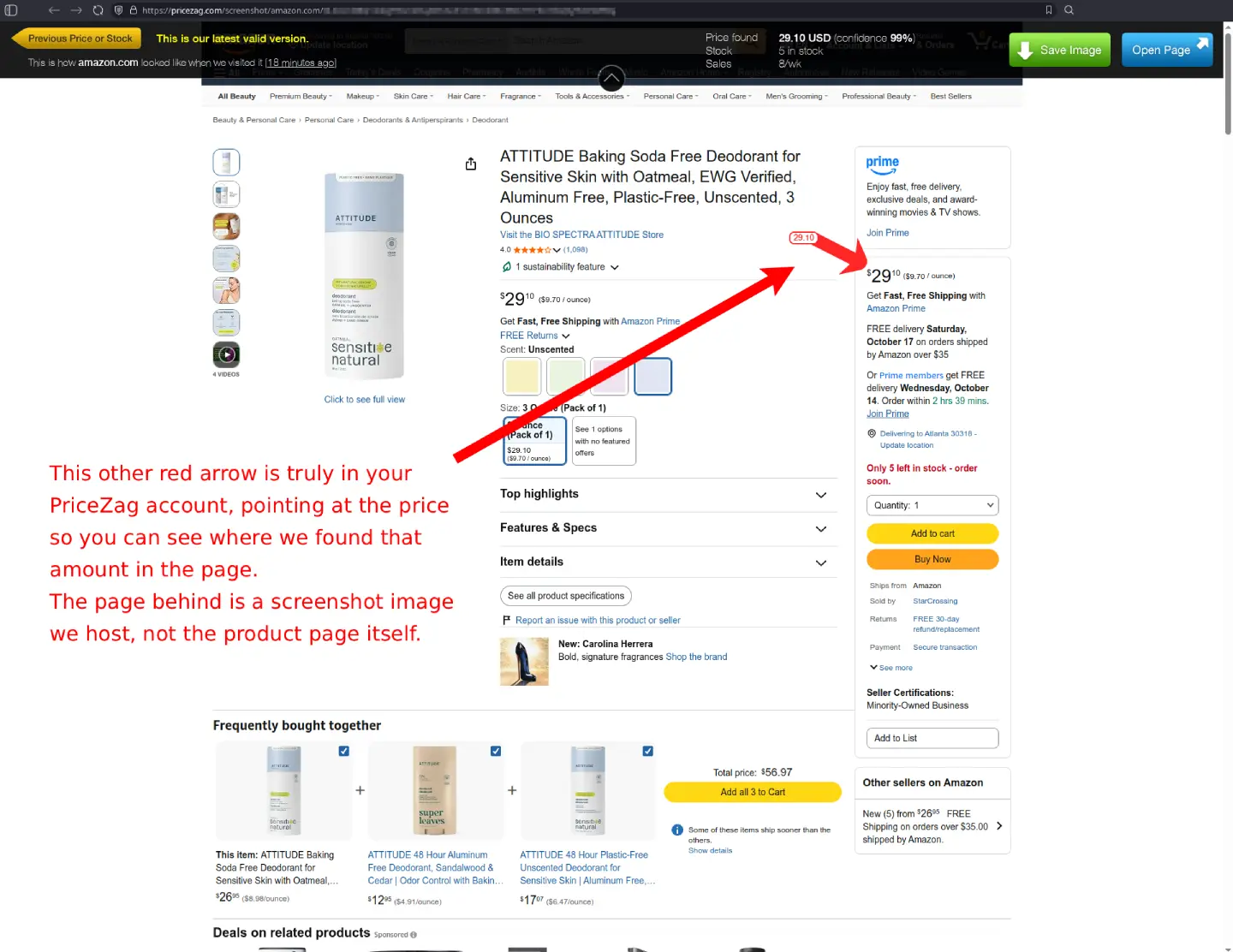
La percentuale di affidabilità ti aiuta a capire quando è opportuno verificare meglio un risultato. Ad esempio, se una pagina contiene più prezzi, puoi confrontare il valore selezionato da PriceZag con quello effettivamente visibile nello screenshot. È un modo concreto per controllare la qualità dei dati di monitoraggio, anziché accettarli sulla fiducia.
L'icona della fotocamera è proprio dove serve
Non devi aprire uno strumento separato per gli screenshot né configurare un sistema di registrazione. Cerca l'icona della fotocamera ovunque PriceZag mostri dati sui rivenditori monitorati:
- Nei dettagli di un prodotto: Apri un prodotto nel tuo account PriceZag e clicca sull'icona della fotocamera accanto al prezzo di un concorrente per vedere l'ultima pagina salvata.
- Negli avvisi via email: Clicca sull'icona della fotocamera accanto a una variazione di prezzo o delle scorte per vedere lo screenshot acquisito durante la visita che ha attivato l'avviso.
- Negli elenchi dei rivenditori e nello storico degli avvisi: Le icone della fotocamera compaiono anche accanto agli URL dei rivenditori monitorati e agli avvisi, così puoi esaminare direttamente la rilevazione interessata.
Il link presente nell'email è particolarmente comodo. Chiunque riceva da te il link può aprire quello specifico screenshot senza accedere a PriceZag; questo non significa che i tuoi screenshot vengano pubblicati in un elenco accessibile a tutti. Se un avviso segnala un calo di prezzo di un concorrente, l'immagine collegata mostra com'era la sua pagina quando abbiamo rilevato la variazione, anche se nel frattempo il rivenditore l'ha modificata di nuovo.
Consulta circa un mese di screenshot precedenti
PriceZag conserva circa un mese di storico degli screenshot delle pagine prodotto monitorate. È diverso dal visitare ora il sito di un concorrente: la pagina attuale mostra cosa c'è oggi, mentre uno screenshot precedente può mostrare cosa c'era quando l'abbiamo controllata.
Nel visualizzatore degli screenshot, Previous Price or Stock ti permette di tornare a una visita precedente in cui il prezzo o la disponibilità rilevati erano diversi. Puoi seguire le variazioni passate senza dover aprire decine di immagini quasi identiche delle visite in cui non è cambiato nulla.
Per confronti su periodi più lunghi, PriceZag conserva anche lo storico numerico dei prezzi e delle scorte nei suoi grafici. Gli screenshot aggiungono il contesto visivo a quei numeri.
Salva il PNG oppure condividi il link dello screenshot
Il visualizzatore degli screenshot dispone di due pulsanti particolarmente utili: Save Image scarica il PNG sul tuo computer, mentre Open Page apre la pagina prodotto attuale del rivenditore, così puoi confrontarla con la versione acquisita.
I link agli screenshot possono essere aperti senza accedere a PriceZag. Puoi quindi inviarne uno a un collega o a un rivenditore quando discuti una differenza di prezzo o una possibile violazione della politica MAP. Se vuoi conservare un'immagine oltre il normale periodo di archiviazione, usa Save Image finché è ancora disponibile.
Ottieni gli URL degli screenshot PNG tramite API
Puoi utilizzare gli screenshot anche nei tuoi sistemi. L'API di PriceZag può restituire l'URL dello screenshot più recente per ogni pagina di rivenditore monitorata, in modo che uno script possa recuperare e scaricare automaticamente i file PNG.
Ad esempio, le azioni productGet e productGetAll accettano l'opzione withScreenshots. Quando è attiva, la risposta include un campo screenshotURL per l'ultima immagine disponibile di ciascuna offerta dei concorrenti. Puoi usare questi URL per archivi interni, report o le tue procedure di verifica. È facoltativo: puoi utilizzare tutte le funzioni degli screenshot dalla dashboard senza scrivere codice.
Domande frequenti
PriceZag salva davvero un'immagine di ogni pagina prodotto che visita?
Sì. PriceZag utilizza browser reali per visitare le pagine prodotto monitorate e ne acquisisce screenshot durante le visite. Questo fa parte del sistema di monitoraggio dei prezzi e delle scorte, non è un'estensione separata da installare nel browser.
Per quanto tempo vengono conservati gli screenshot?
Lo storico degli screenshot copre normalmente circa un mese. Puoi usare Save Image per conservare personalmente un PNG più a lungo. Lo storico numerico dei prezzi e delle scorte è disponibile separatamente nei grafici di monitoraggio.
Posso aprire uno screenshot da un avviso email?
Sì. PriceZag inserisce icone della fotocamera accanto alle variazioni di prezzo e disponibilità segnalate nelle sue email di avviso. Cliccandone una si apre lo screenshot della visita che ha attivato l'avviso, senza bisogno di accedere a PriceZag.
Posso scaricare automaticamente gli screenshot?
Sì. Usa productGet o productGetAll con withScreenshots nell'API per ottenere gli URL degli screenshot più recenti, quindi scarica i file PNG disponibili con un tuo script.