
Toegang voor meerdere gebruikers met gedetailleerde rechten
Geef medewerkers, managers, boekhouders en ontwikkelaars een eigen PriceZag-login. Bepaal welke producten, rapporten en instellingen iedereen kan bekijken of wijzigen.
PriceZag is een platform voor prijsmonitoring van concurrenten met toegang voor meerdere gebruikers. Je hoeft niet met je hele team één dashboard en wachtwoord te delen. Iedereen kan een eigen login, instellingen en rechten krijgen. Je kunt iemand prijzen laten bekijken zonder ze te laten wijzigen, of een productmanager alleen toegang geven tot een deel van je assortiment.
Dat is handig als verschillende mensen met prijzen werken: een inkoper die concurrenten volgt, een categoriemanager die producten bijwerkt, een boekhouder die facturen controleert of een externe ontwikkelaar die je webshop koppelt via de API. Ze gebruiken allemaal hetzelfde PriceZag-account, maar met verschillende rechten.
Eén PriceZag-account, aparte gebruikers
Je PriceZag-account begint met één beheerder. Die kan andere gebruikers toevoegen, elk met een eigen e-mailadres, wachtwoord en weergavenaam. Er is geen praktische limiet aan het aantal gebruikers.
Iedereen werkt met de producten en monitoringgegevens van hetzelfde PriceZag-account, binnen de toegewezen rechten. Niemand hoeft het wachtwoord van de beheerder te delen. Een beheerder kan iemands toegang aanpassen zonder die van anderen te veranderen.
Beheerders hebben andere rechten. Een beheerder kan het hele account beheren, inclusief gebruikers en toegangsrechten. Voor anderen bepaal je afzonderlijk wat ze mogen bekijken, toevoegen, bewerken of verwijderen. Je hoeft niet te kiezen tussen volledige toegang en helemaal geen toegang.
Gedetailleerde rechten, niet alleen 'beheerder' en 'alleen lezen'
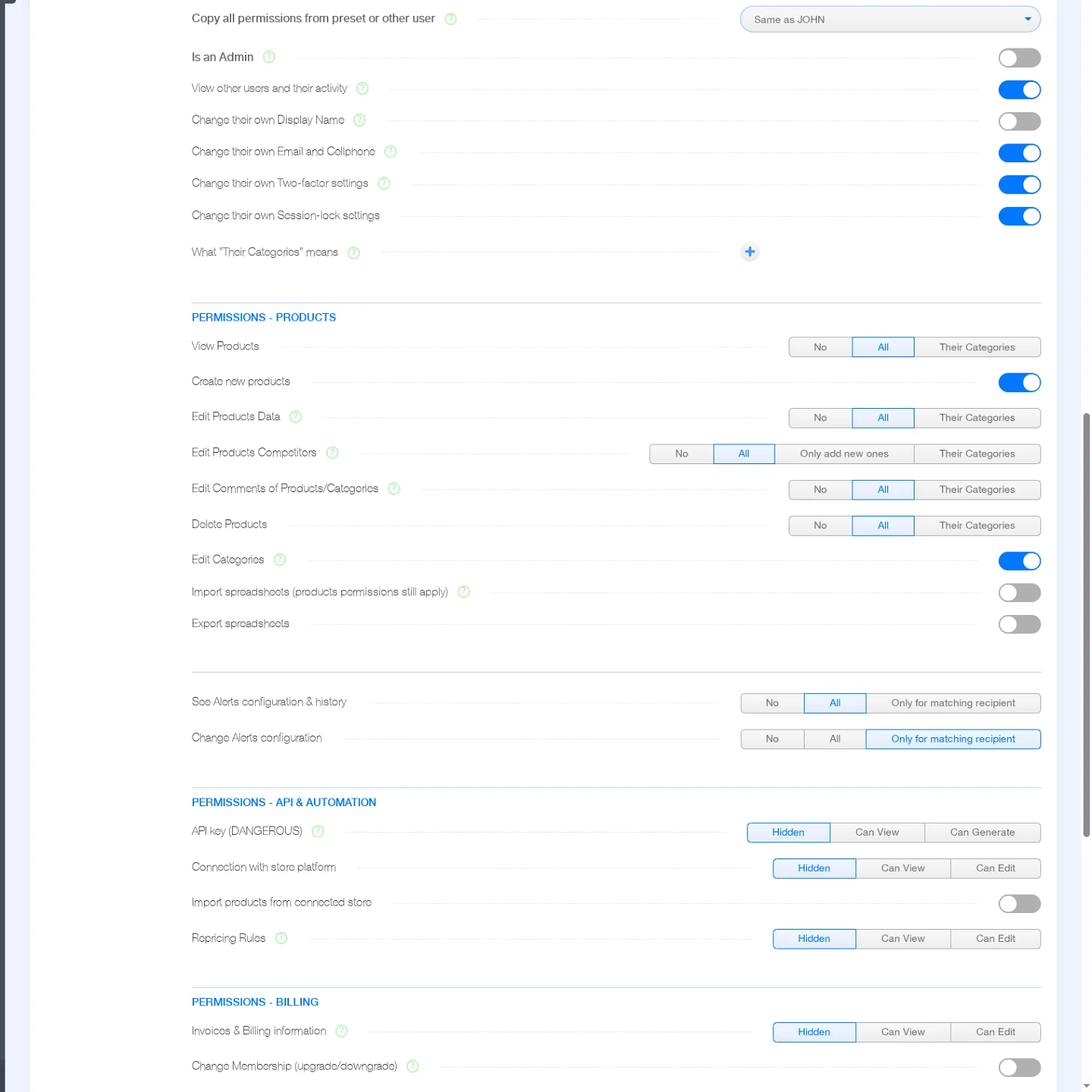
Via Account > Users kan een beheerder rechten instellen voor producten, meldingen, automatisering, facturering en ondersteuning. Sommige rechten zet je simpelweg aan of uit; bij andere kies je tussen Hidden, Can View en Can Edit, of beperk je de toegang tot bepaalde productcategorieën.
| Onderdeel | Wat je kunt toestaan of beperken |
|---|---|
| Producten en concurrenten | Producten bekijken en aanmaken; gegevens zoals prijzen, kosten en toegewezen regels voor prijsaanpassing wijzigen; URL's van concurrenten, opmerkingen en categorieën afzonderlijk beheren; verwijderen toestaan of blokkeren. Je kunt zelfs nieuwe concurrent-URL's laten toevoegen zonder wijzigingen aan bestaande URL's toe te staan. |
| Excel- en CSV-rapporten | Het importeren van spreadsheets en het exporteren ervan afzonderlijk toestaan. Bij importeren blijven de rechten om de betreffende producten te wijzigen van toepassing. |
| Prijs- en voorraadmeldingen | Toegang geven om meldingsregels en de meldingsgeschiedenis te bekijken en regels te wijzigen, voor alle ontvangers, geen enkele ontvanger of alleen ontvangers van wie het e-mailadres of telefoonnummer overeenkomt met dat van de gebruiker. |
| Prijsaanpassing en webshopkoppeling | Bepalen wie regels voor automatische prijsaanpassing mag bekijken of wijzigen, de gekoppelde webshop mag beheren of producten daaruit mag importeren. Een regel aanpassen is iets anders dan een bestaande regel aan een product toewijzen. |
| API-toegang | De API-sleutel verbergen, een vertrouwd persoon de sleutel laten bekijken of toestemming geven om een nieuwe te genereren. Dit zijn afzonderlijke rechten, want een API-sleutel kan vergaande toegang geven. |
| Facturering en abonnement | Bepalen wie facturen mag bekijken, factuurgegevens mag wijzigen of het abonnement mag aanpassen. Een boekhouder kan facturen inzien zonder producten te mogen beheren. |
| Ondersteuning en gebruikers | Bepalen wie bestaande supporttickets kan bekijken of beantwoorden, nieuwe tickets kan openen en andere gebruikers en hun activiteit kan zien. Andere gebruikers kunnen zien betekent niet dat je ze kunt bewerken. |
Deze verschillen zijn belangrijk. Wie concurrent-URL's bijwerkt, hoeft niet automatisch prijsregels te mogen wijzigen. Een ontwikkelaar die een koppeling maakt, hoeft geen facturen te zien. En een marketingmedewerker die marktprijzen bekijkt, hoeft geen producten te kunnen verwijderen.
Geef iedereen toegang tot de productcategorieën die hij of zij beheert
Rechten kunnen worden beperkt tot Their Categories: een selectie productcategorieën die aan een gebruiker zijn toegewezen. Je beheerder van elektrisch gereedschap kan bijvoorbeeld alleen die producten bekijken en bijwerken, terwijl de camerabeheerder de camera's verzorgt. Ze hoeven niet door het hele assortiment te gaan.
Dat is nauwkeuriger dan voor elke afdeling een apart PriceZag-account maken. Alle producten blijven in één account, terwijl de kijk- en bewerkrechten per gebruiker beperkt kunnen worden tot toegewezen categorieën.
Belangrijk: categoriebeperkingen gelden per recht afzonderlijk. Je selecteert de categorieën voor een gebruiker en kiest vervolgens Their Categories bij de betreffende rechten, zoals View Products of Edit Products Data. Alleen categorieën toewijzen beperkt niet automatisch alle functies. De beheerder stelt elk recht afzonderlijk in.
Begin met een standaardprofiel en pas de rechten aan
Je hoeft niet elk selectievakje vanaf nul in te stellen. PriceZag heeft standaardprofielen, waaronder Accountant Viewer, Accountant with Billing power, Products Manager (edit), Branding/Marketing (view), Developer Highly Trusted en Developer Freelancer without API access.
Je kunt ook alle rechten van een andere gebruiker kopiëren. Neem je bijvoorbeeld een tweede categoriemanager aan, dan kopieer je de rechten van de eerste en pas je de toegankelijke productcategorieën aan. Daarna kun je elk recht nog afzonderlijk wijzigen.
Zo combineer je het gemak van rollen met rechten op maat voor iedere gebruiker. Twee medewerkers met vergelijkbare functies hoeven niet precies dezelfde toegang te hebben.
Bekijk wie wat heeft gewijzigd en wanneer
Met aparte gebruikers kun je wijzigingen herleiden. PriceZag registreert activiteiten onder de weergavenaam van de gebruiker. In de productgeschiedenis kan bijvoorbeeld "Price changed by JOHN" staan, terwijl een geautomatiseerde wijziging als "API" wordt getoond. Zo zie je het verschil tussen handmatige wijzigingen en automatische updates.
Via Account > Users kunnen beheerders het Activity Log van één gebruiker of het Activity Log of Entire Account van het hele account openen. Op de gebruikerspagina staat ook wanneer iemand voor het laatst actief was.
Deze logboeken zijn handig wanneer een productprijs, concurrent-URL of andere instelling onverwacht verandert. Je kunt nagaan wat er is gebeurd, in plaats van te raden wie iets heeft gewijzigd.
Beheer logins en schakel toegang uit wanneer nodig
Elke gebruiker heeft een eigen wachtwoord en instellingen voor tweefactorauthenticatie. PriceZag kan verificatiecodes vragen bij elke login of bij een login vanaf een nieuw IP-adres. Je kunt deze controle ook uitschakelen. Gebruikers kunnen daarnaast een automatische sessievergrendeling bij inactiviteit instellen, als hun rechten dat toestaan.
Als iemand je bedrijf verlaat of een externe opdrachtnemer klaar is, kan een beheerder Temporarily disable access inschakelen. Nieuwe logins worden dan geblokkeerd en een lopende sessie wordt beëindigd. Met dezelfde schakelaar kun je de toegang later herstellen.
Uitschakelen is vaak beter dan verwijderen: als je een gebruiker verwijdert, kan diens naam uit oude wijzigingsregistraties verdwijnen. Door de toegang uit te schakelen, blijft zichtbaar wie de wijzigingen heeft gedaan.
Wees voorzichtig met API-sleutels. Wie de sleutel kan bekijken of opnieuw genereren, kan daarmee mogelijk meer doen dan zijn normale dashboardrechten toestaan. Daarom zijn het bekijken en genereren van sleutels aparte rechten. Lees de API-documentatie voordat je de sleutel deelt met externe ontwikkelaars.
Een gebruiker toevoegen aan je PriceZag-account
Alleen een beheerder kan gebruikers toevoegen aan je PriceZag-account.
- Ga als beheerder naar Account > Users, en klik op + New User.
- Vul het e-mailadres en de weergavenaam in. Zo krijgt die persoon een eigen identiteit voor het inloggen en de activiteitengeschiedenis.
- Kies de eerste rechten. Selecteer een geschikt standaardprofiel, kopieer rechten van een andere gebruiker of begin zonder toegang en stel alles daarna in.
- Verstuur de uitnodiging. PriceZag stuurt de nieuwe gebruiker een e-mail met een link om een eigen wachtwoord in te stellen. Daarna kan diegene inloggen.
- Controleer de toegang. Gebruik Edit User om rechten, productcategorieën en instellingen aan te passen wanneer iemands taken veranderen.
Gebruikers kunnen ook hun eigen voorkeuren instellen, zoals de valuta van de interface, tijdzone, tekstgrootte, technisch kennisniveau en startpagina na het inloggen. Zo kan iedereen in hetzelfde account met eigen dashboardinstellingen werken.
Veelgestelde vragen
Kunnen meerdere medewerkers hetzelfde PriceZag-account gebruiken?
Ja. Een beheerder kan aparte gebruikers maken met eigen inloggegevens, instellingen en rechten. Iedereen werkt in hetzelfde PriceZag-account, binnen de toegekende toegangsrechten.
Kan iemand alleen de producten zien die hij of zij beheert?
Ja. Wijs de juiste productcategorieën toe en stel View Products in op Their Categories. Je kunt ook de bewerkrechten afzonderlijk tot die categorieën beperken.
Kan ik een boekhouder toegang geven zonder dat die prijzen kan wijzigen?
Ja. Je kunt facturen en factuurgegevens toegankelijk maken zonder toestemming te geven om producten, concurrent-URL's of regels voor automatische prijsaanpassing te wijzigen. PriceZag heeft ook standaardprofielen voor boekhouders.
Hebben ontvangers van prijsalerts een gebruikersaccount nodig?
Nee. Ontvangers van meldingen kunnen e-mails ontvangen zonder PriceZag-login. Gebruikers en ontvangers van meldingen zijn niet hetzelfde.
Kan ik zien welke gebruiker een product heeft gewijzigd?
Ja. In de wijzigingsgeschiedenis van producten staat wie een wijziging heeft gedaan. Beheerders kunnen de activiteit per gebruiker of voor het hele account bekijken. Geautomatiseerde wijzigingen via de API worden aangeduid als API.