
Acceso multiusuario con permisos detallados
Da a empleados, responsables, contables y desarrolladores su propio acceso a PriceZag. Decide qué productos, informes y ajustes puede consultar o modificar cada persona.
PriceZag es una plataforma de monitorización de precios de la competencia con acceso multiusuario, no un panel que todos deban compartir con una sola contraseña. Cada persona puede tener sus propias credenciales, preferencias y permisos. Puedes permitir que alguien consulte precios sin modificarlos, o dar a un responsable acceso solo a una parte del catálogo sin mostrarle el resto.
Es importante cuando varias personas trabajan con los precios: un responsable de compras que revisa a la competencia, un gestor de categoría que mantiene los productos, un contable que consulta las facturas o un desarrollador externo que conecta tu tienda mediante la API. Todos pueden utilizar la misma cuenta de PriceZag con permisos diferentes.
Una cuenta de PriceZag, usuarios independientes
Tu cuenta de PriceZag empieza con un administrador. Este puede añadir usuarios con distintas direcciones de correo, contraseñas y nombres visibles. No hay un límite práctico de usuarios.
Todos trabajan con los productos y datos de seguimiento de la misma cuenta de PriceZag, dentro de los permisos que les asignes. Nadie tiene que compartir las credenciales del administrador, que puede cambiar el acceso de una persona sin afectar a las demás.
El acceso de administrador es diferente. Un administrador puede gestionar toda la cuenta, incluidos usuarios y permisos. Para los demás, puedes decidir por separado qué pueden ver, añadir, editar o eliminar. No tienes que elegir entre acceso total y ningún acceso.
Permisos detallados, no solo «administrador» y «lector»
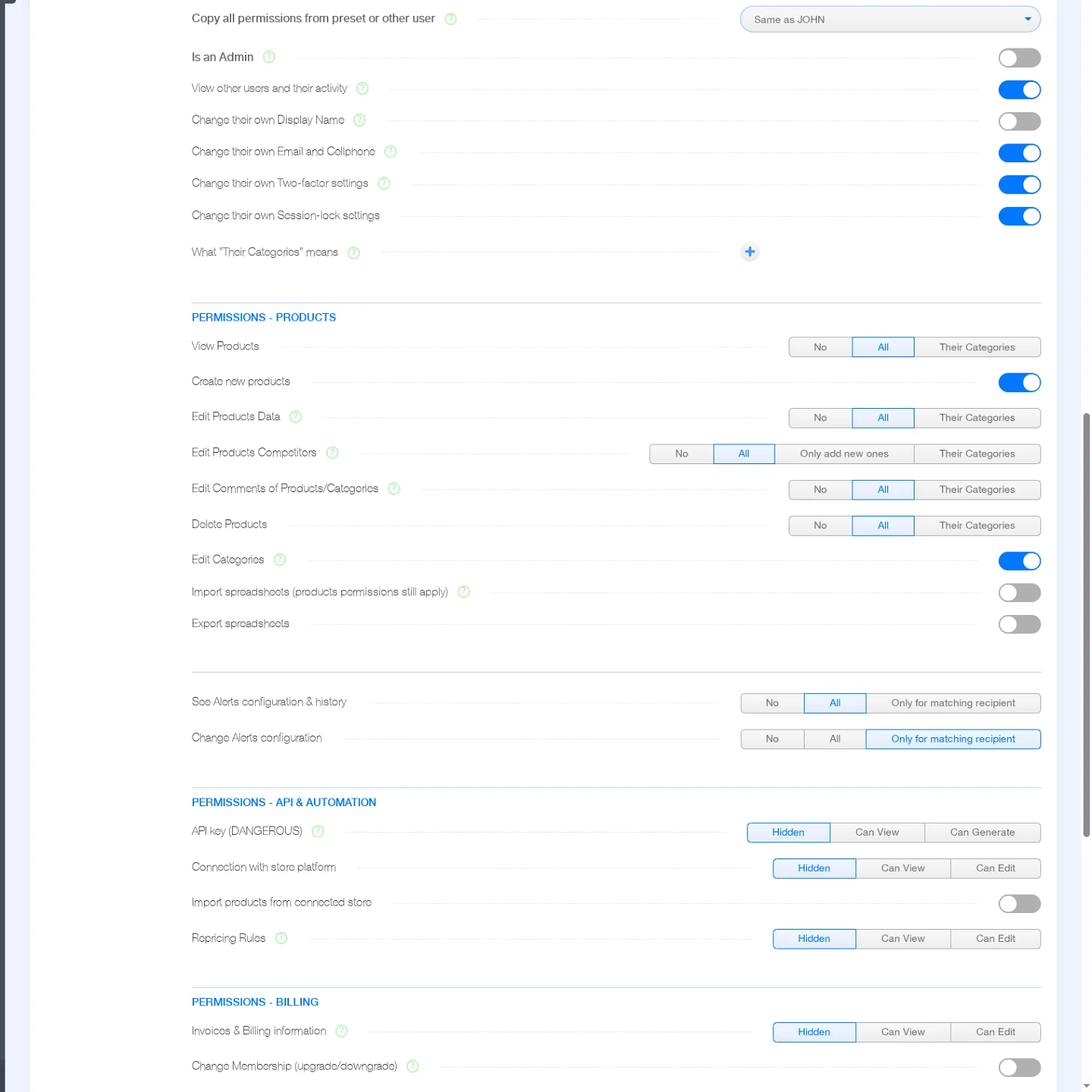
En Account > Users, un administrador puede configurar permisos individuales para productos, alertas, automatización, facturación y soporte. Algunos son simples interruptores; otros distinguen Hidden, Can View y Can Edit, o limitan el acceso a determinadas categorías de productos.
| Área | Qué puedes permitir o restringir |
|---|---|
| Productos y competidores | Ver y crear productos; editar información como precios, costes y reglas de repricing asignadas; modificar por separado las URL de competidores, los comentarios o las categorías; permitir o impedir eliminaciones. Incluso puedes permitir añadir nuevas URL de competidores sin modificar las existentes. |
| Informes Excel y CSV | Permitir por separado las importaciones y exportaciones de hojas de cálculo. Las importaciones siguen respetando los permisos del usuario para modificar los productos correspondientes. |
| Alertas de precios y stock | Permitir consultar las reglas y el historial de alertas, y modificar las reglas, para todos los destinatarios, ninguno o solo los que coincidan con el correo o teléfono del usuario. |
| Repricing y conexión con la tienda | Controlar si una persona puede ver o editar las reglas de repricing, gestionar la tienda conectada o importar sus productos. Modificar una regla no es lo mismo que asignar una regla existente a un producto. |
| Acceso a la API | Ocultar la clave API, permitir que una persona de confianza la consulte o autorizarle a generar una nueva. Son permisos independientes porque una clave API puede dar acceso a operaciones muy sensibles. |
| Facturación y suscripción | Elegir quién puede consultar las facturas, modificar los datos de facturación o cambiar la suscripción. Puedes dar acceso a las facturas a un contable sin permitirle controlar los productos. |
| Soporte y usuarios | Controlar si pueden ver o responder a tickets de soporte existentes, abrir tickets nuevos y consultar otros usuarios y su actividad. Ver a otros usuarios no concede permiso para editarlos. |
Estas diferencias importan en la práctica. Quien actualiza URL de competidores no necesita necesariamente modificar las reglas de precios. Un desarrollador que prepara una integración no necesita ver las facturas. Y un empleado de marketing que consulta los precios de mercado no necesita permiso para eliminar productos.
Da acceso únicamente a las categorías de productos de cada persona
Los permisos pueden limitarse a Their Categories: un conjunto de categorías de productos asignadas al usuario. Por ejemplo, quien gestiona herramientas eléctricas puede ver y actualizar solo esas herramientas, mientras la persona encargada de cámaras trabaja con cámaras. Ninguno necesita recorrer todo el catálogo.
Es más preciso que crear una cuenta distinta de PriceZag para cada departamento. Todos los productos siguen en una sola cuenta, pero puedes limitar la visibilidad y los permisos de edición de cada usuario a sus categorías.
Un detalle importante: las restricciones por categoría se aplican permiso por permiso. Seleccionas las categorías del usuario y eliges Their Categories en los permisos correspondientes, como View Products o Edit Products Data. Asignar categorías no restringe automáticamente todas las funciones; el administrador decide cada permiso por separado.
Empieza con un perfil de permisos y ajústalo
No tienes que configurar cada casilla desde cero. PriceZag incluye perfiles predefinidos como Accountant Viewer, Accountant with Billing power, Products Manager (edit), Branding/Marketing (view), Developer Highly Trusted y Developer Freelancer without API access.
También puedes copiar todos los permisos de otro usuario. Por ejemplo, al contratar a un segundo responsable de categoría, copia los permisos del primero y cambia las categorías a las que tendrá acceso. Un perfil predefinido o una copia es solo el punto de partida: después puedes modificar cada permiso individual.
Así combinas la comodidad de los perfiles por función con permisos específicos para cada persona. Dos empleados no tienen por qué tener exactamente los mismos derechos solo porque sus cargos sean parecidos.
Consulta quién cambió qué y cuándo
Con usuarios independientes puedes identificar quién hizo cada cambio. PriceZag registra la actividad con el nombre visible de cada persona. Por ejemplo, en el historial de un producto puede aparecer "Price changed by JOHN", mientras que un cambio automatizado puede figurar como "API". Así diferencias los cambios manuales de los realizados por automatización.
En Account > Users, los administradores pueden abrir el Activity Log de un usuario concreto o el Activity Log of Entire Account para consultar la actividad de todos. La página de usuarios también indica cuándo estuvo activa cada persona por última vez.
Estos registros ayudan cuando cambia inesperadamente el precio de un producto, una URL de competidor u otro ajuste. En lugar de adivinar quién lo hizo, puedes consultar el historial.
Controla los inicios de sesión y desactiva el acceso cuando haga falta
Cada usuario tiene su propia contraseña y configuración de autenticación en dos pasos. PriceZag permite exigir un código en cada inicio de sesión o al entrar desde una dirección IP nueva, así como no exigirlo. Los usuarios también pueden configurar el bloqueo de sesión por inactividad, dentro de los permisos concedidos por el administrador.
Si alguien deja la empresa o termina el trabajo de un contratista, un administrador puede activar Temporarily disable access. Esto impide nuevos inicios de sesión y cierra la sesión activa. El acceso se puede restablecer después con el mismo interruptor.
Desactivar suele ser mejor que eliminar al usuario: eliminarlo puede hacer desaparecer el nombre asociado a cambios anteriores y dificultar la interpretación del historial. Así puedes cortar el acceso sin perder la atribución de sus modificaciones.
Las claves API requieren especial cuidado. Quien pueda consultar o regenerar la clave quizá tenga mucho más acceso automatizado que el permitido en su panel. Por eso PriceZag tiene permisos distintos para ver la clave y generar una nueva. Consulta la documentación de la API antes de compartir credenciales con desarrolladores externos.
Cómo añadir una persona a tu cuenta de PriceZag
Solo un administrador puede añadir usuarios a tu cuenta de PriceZag.
- Como administrador, entra en Account > Users y pulsa el botón + New User.
- Introduce su correo electrónico y nombre visible. Así tendrá una identidad propia para iniciar sesión y aparecer en el historial de actividad.
- Selecciona sus permisos iniciales. Elige un perfil adecuado, copia los permisos de otro usuario o empieza sin acceso y configúralos después.
- Envía la invitación. PriceZag enviará un correo con un enlace para que el nuevo usuario establezca su contraseña. Después podrá iniciar sesión.
- Revisa su acceso. Usa Edit User para modificar permisos, categorías y ajustes cuando cambien sus responsabilidades.
Cada usuario puede elegir preferencias como la moneda de la interfaz, zona horaria, tamaño del texto, nivel de conocimientos técnicos y página inicial. Así todos trabajan en la misma cuenta sin tener que usar la misma configuración del panel.
Preguntas frecuentes
¿Pueden varios empleados utilizar la misma cuenta de PriceZag?
Sí. Un administrador puede crear usuarios independientes con sus propias credenciales, preferencias y permisos. Todos trabajan dentro de la misma cuenta de PriceZag según los derechos asignados.
¿Puede alguien ver únicamente los productos que gestiona?
Sí. Asigna al usuario las categorías correspondientes y establece View Products en Their Categories. También puedes limitar por separado los permisos de edición aplicables a esas categorías.
¿Puedo dar acceso a un contable sin permitirle cambiar los precios?
Sí. Puedes darle acceso a las facturas y la facturación sin permitirle editar productos, URL de competidores o reglas de repricing. PriceZag también incluye perfiles predefinidos para contables.
¿Necesitan una cuenta los destinatarios de alertas de precios?
No. Los destinatarios de alertas pueden recibir correos sin disponer de un usuario de PriceZag. Los usuarios y los destinatarios de notificaciones son conceptos independientes.
¿Puedo saber qué usuario modificó un producto?
Sí. El historial de edición de los productos identifica quién realizó cada cambio, y los administradores pueden consultar la actividad individual o la de toda la cuenta. Los cambios automatizados mediante API se identifican como API.