
Accesso multiutente con permessi dettagliati
Dai a dipendenti, responsabili, contabili e sviluppatori un accesso personale a PriceZag. Decidi quali prodotti, report e impostazioni ciascuno può vedere o modificare.
PriceZag è una piattaforma di monitoraggio dei prezzi dei concorrenti con accesso multiutente, non una dashboard in cui tutti devono condividere la stessa password. Ogni persona può avere credenziali, impostazioni e permessi propri. Puoi consentire a qualcuno di consultare i prezzi senza modificarli, oppure dare a un responsabile accesso solo a una parte del catalogo, senza mostrare il resto.
È utile quando più persone si occupano dei prezzi: un responsabile acquisti controlla i concorrenti, un responsabile di categoria gestisce i prodotti, un contabile consulta le fatture oppure uno sviluppatore esterno collega il tuo negozio tramite API. Tutti usano lo stesso account PriceZag, ma con permessi diversi.
Un account PriceZag, utenti separati
Il tuo account PriceZag parte con un amministratore, che può aggiungere altri utenti, ciascuno con il proprio indirizzo email, la propria password e un nome visualizzato. Non c'è un limite pratico al numero di utenti che puoi aggiungere.
Tutti lavorano sui prodotti e sui dati di monitoraggio dello stesso account PriceZag, nei limiti dei permessi assegnati. Non serve condividere le credenziali dell'amministratore, che può modificare l'accesso di una persona senza influire su quello degli altri.
L'accesso dell'amministratore è diverso. Un amministratore può gestire ogni parte dell'account, inclusi utenti e permessi. Per gli altri puoi decidere separatamente cosa possono vedere, aggiungere, modificare o eliminare. Non devi scegliere tra dare accesso completo e non darne affatto.
Permessi dettagliati, non solo "amministratore" e "lettore"
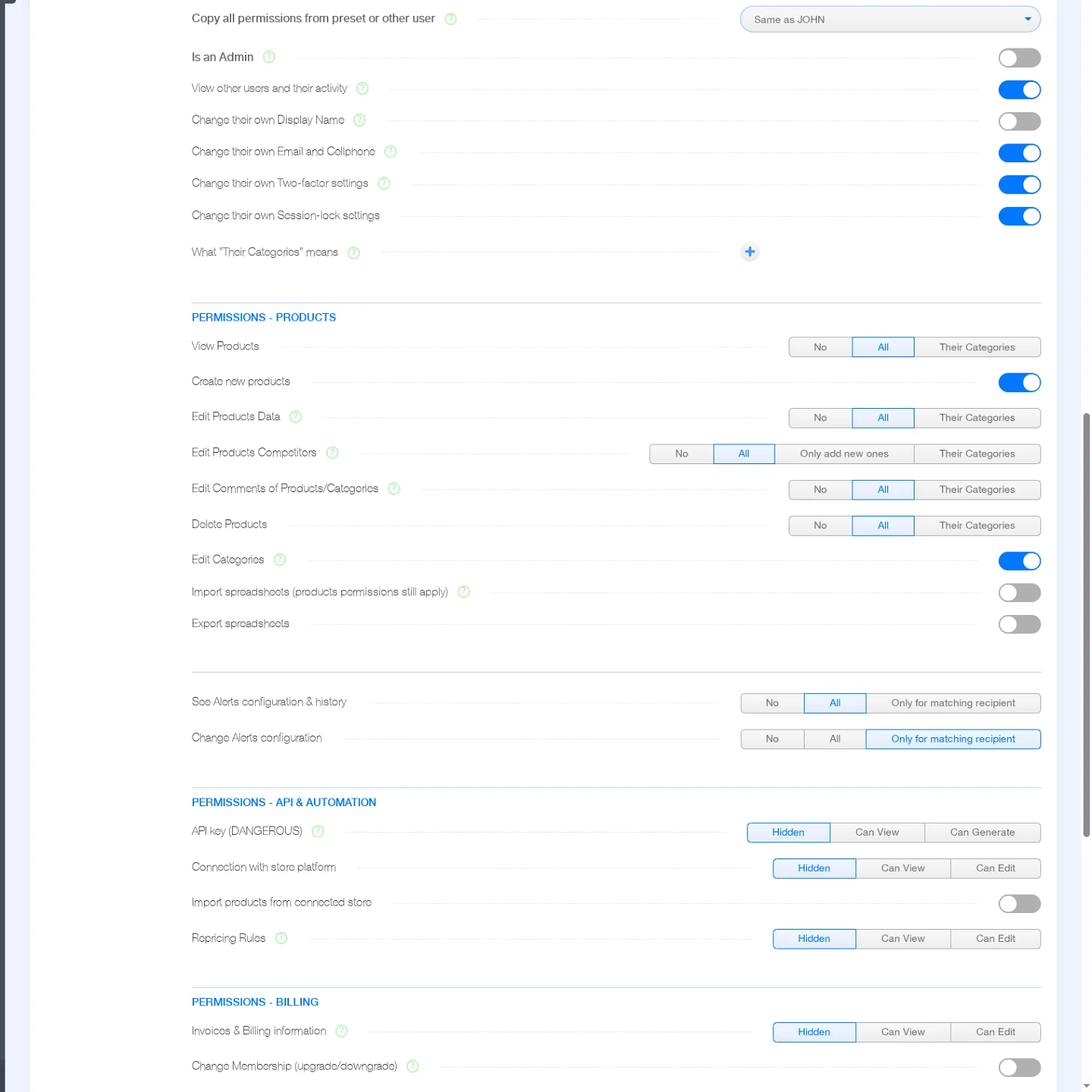
In Account > Users, un amministratore può configurare permessi distinti per prodotti, avvisi, automazione, fatturazione e assistenza. Alcuni si attivano o disattivano; altri distinguono tra Hidden, Can View e Can Edit, oppure limitano l'accesso a determinate categorie di prodotti.
| Area | Cosa puoi consentire o limitare |
|---|---|
| Prodotti e concorrenti | Visualizzare e creare prodotti; modificare dati come prezzi, costi e regole di repricing assegnate; gestire separatamente URL dei concorrenti, commenti e categorie; consentire o impedire l'eliminazione. Puoi persino permettere di aggiungere URL dei concorrenti senza modificare quelli esistenti. |
| Report Excel e CSV | Consentire separatamente l'importazione e l'esportazione di fogli di calcolo. Le importazioni rispettano comunque i permessi dell'utente per modificare i prodotti interessati. |
| Avvisi su prezzi e scorte | Consentire di vedere le regole e lo storico degli avvisi e di modificare le regole per tutti i destinatari, per nessuno o solo per chi ha un indirizzo email o numero di telefono corrispondente a quello dell'utente. |
| Repricing e collegamento al negozio | Stabilire chi può vedere o modificare le regole di repricing, gestire il negozio collegato o importarne i prodotti. Modificare una regola è un permesso diverso dall'assegnare a un prodotto una regola già esistente. |
| Accesso API | Nascondere la chiave API, consentire a una persona fidata di visualizzarla oppure autorizzarla a generarne una nuova. Sono permessi separati perché una chiave API può dare accesso a operazioni molto delicate. |
| Fatturazione e abbonamento | Decidere chi può consultare le fatture, modificare i dati di fatturazione o cambiare abbonamento. Un contabile può consultare le fatture senza poter gestire i prodotti. |
| Assistenza e utenti | Stabilire chi può vedere o rispondere ai ticket di assistenza esistenti, aprirne di nuovi e consultare altri utenti e la loro attività. Poter vedere gli altri utenti non significa poterli modificare. |
Queste differenze contano nella pratica. Chi aggiorna gli URL dei concorrenti non deve per forza poter modificare le regole dei prezzi. Uno sviluppatore che lavora a un'integrazione non ha necessariamente bisogno di vedere le fatture. E chi si occupa di marketing e analizza i prezzi di mercato non deve poter eliminare prodotti.
Dai a ciascuno accesso solo alle categorie di prodotti che gestisce
I permessi possono essere limitati a Their Categories, ossia alle categorie di prodotti assegnate all'utente. Per esempio, il responsabile degli utensili elettrici può vedere e aggiornare solo quegli articoli, mentre chi gestisce le fotocamere si occupa delle fotocamere. Nessuno dei due deve lavorare sull'intero catalogo.
È una soluzione più precisa che creare un account PriceZag separato per ogni reparto. I prodotti restano nello stesso account, ma i permessi di visualizzazione e modifica di ciascun utente possono essere limitati alle sue categorie.
Attenzione: le limitazioni per categoria si applicano a ogni permesso separatamente. Seleziona le categorie dell'utente e poi imposta Their Categories per i permessi pertinenti, come View Products o Edit Products Data. Assegnare le categorie non limita automaticamente tutte le funzioni. L'amministratore gestisce ciascun permesso in modo indipendente.
Parti da un modello di permessi, poi personalizzalo
Non devi configurare ogni casella da zero. PriceZag offre modelli predefiniti, tra cui Accountant Viewer, Accountant with Billing power, Products Manager (edit), Branding/Marketing (view), Developer Highly Trusted e Developer Freelancer without API access.
Puoi anche copiare tutti i permessi di un altro utente. Per esempio, quando assumi un secondo responsabile di categoria, copia i permessi del primo e cambia le categorie a cui può accedere. Un modello o una copia sono solo punti di partenza: puoi sempre modificare ogni singolo permesso.
Così unisci la comodità degli accessi basati sui ruoli alla flessibilità dei permessi personalizzati. Due dipendenti con mansioni simili non devono necessariamente avere gli stessi diritti di accesso.
Scopri chi ha modificato cosa e quando
Con utenti separati puoi risalire a chi ha apportato ogni modifica. PriceZag registra le attività con il nome visualizzato della persona. Per esempio, nello storico di un prodotto potrebbe comparire "Price changed by JOHN", mentre una modifica automatizzata potrebbe comparire come "API". Questo aiuta a distinguere gli interventi manuali dagli aggiornamenti automatici.
In Account > Users, gli amministratori possono aprire l'Activity Log di un utente oppure l'Activity Log of Entire Account per controllare l'attività di tutti. La pagina degli utenti mostra anche quando ciascuno è stato attivo l'ultima volta.
Questi registri sono utili quando il prezzo di un prodotto, l'URL di un concorrente o un'altra impostazione cambia inaspettatamente. Invece di indovinare chi ha fatto la modifica, puoi controllare lo storico.
Controlla gli accessi e disabilitali quando serve
Ogni utente ha la propria password e le proprie impostazioni per l'autenticazione a due fattori. PriceZag può richiedere un codice a ogni accesso oppure quando si accede da un nuovo indirizzo IP, con la possibilità di disattivare questa verifica. Gli utenti possono anche impostare il blocco della sessione dopo un periodo di inattività, se i loro permessi lo consentono.
Se qualcuno lascia l'azienda o un collaboratore esterno conclude un progetto, l'amministratore può attivare Temporarily disable access. Questo impedisce nuovi accessi e termina la sessione in corso. Lo stesso comando permette di ripristinare l'accesso in seguito.
Disabilitare un utente spesso è meglio che eliminarlo: l'eliminazione può far sparire il nome associato alle modifiche passate, rendendo più difficile capire lo storico. Disabilitandolo interrompi l'accesso senza perdere questa attribuzione.
Le chiavi API richiedono particolare attenzione. Chi può vedere o rigenerare la chiave potrebbe ottenere un accesso automatizzato molto più ampio di quello consentito dai normali permessi della dashboard. Per questo PriceZag gestisce separatamente la visualizzazione e la generazione della chiave. Leggi la documentazione API prima di condividere le credenziali con sviluppatori esterni.
Come aggiungere una persona al tuo account PriceZag
Solo un amministratore può aggiungere utenti al tuo account PriceZag.
- Come amministratore, vai in Account > Users e clicca su + New User.
- Inserisci indirizzo email e nome visualizzato. La persona avrà così credenziali proprie e un'identità distinta nello storico delle attività.
- Seleziona i permessi iniziali. Scegli un modello adatto, copia i permessi di un altro utente oppure parti senza accesso e configuralo in seguito.
- Invia l'invito. PriceZag invia al nuovo utente un'email con un link per impostare la propria password. Una volta impostata, potrà accedere.
- Controlla l'accesso. Usa Edit User per modificare permessi, categorie di prodotti e impostazioni quando cambiano le responsabilità.
Ogni utente può anche personalizzare la valuta dell'interfaccia, il fuso orario, la dimensione del testo, il livello di competenze tecniche e la pagina mostrata dopo l'accesso. Tutti lavorano nello stesso account senza dover usare le stesse impostazioni della dashboard.
Domande frequenti
Più dipendenti possono usare lo stesso account PriceZag?
Sì. Un amministratore può creare utenti separati, ciascuno con credenziali, impostazioni e permessi propri. Tutti lavorano nello stesso account PriceZag, nei limiti dei diritti assegnati.
Una persona può vedere solo i prodotti che gestisce?
Sì. Assegna all'utente le categorie di prodotti pertinenti e imposta View Products su Their Categories. Puoi limitare separatamente anche i relativi permessi di modifica a quelle categorie.
Posso permettere a un contabile di vedere le fatture senza modificare i prezzi?
Sì. Puoi concedere accesso alle fatture e ai dati di fatturazione senza autorizzare modifiche a prodotti, URL dei concorrenti o regole di repricing. PriceZag include anche modelli di permessi per contabili.
Chi riceve avvisi sui prezzi deve avere un account utente?
No. I destinatari degli avvisi possono ricevere email senza avere un accesso a PriceZag. Utenti e destinatari delle notifiche sono due cose distinte.
Posso sapere quale utente ha modificato un prodotto?
Sì. Lo storico delle modifiche ai prodotti indica chi le ha effettuate, e gli amministratori possono consultare le attività del singolo utente o dell'intero account. Le modifiche automatiche tramite API possono essere identificate come API.